1. Eén vakje invullen (documentniveau)
Naast heel wat symbolensets, kan je ook gebruik maken van figuren van het internet, van afbeeldingen van je eigen computer, van printscreens en van camerafoto’s. Dit ontdek je in onderstaande instructievideo.
Meer instructievideo’s vind je op het Jabbla YouTube-kanaal
- Wil je (eigen) figuren ook bewerken? Dit doe je via het potlood-icoontje in het figurenvenster (hoe je daar geraakt zie je in bovenstaande instructievideo).
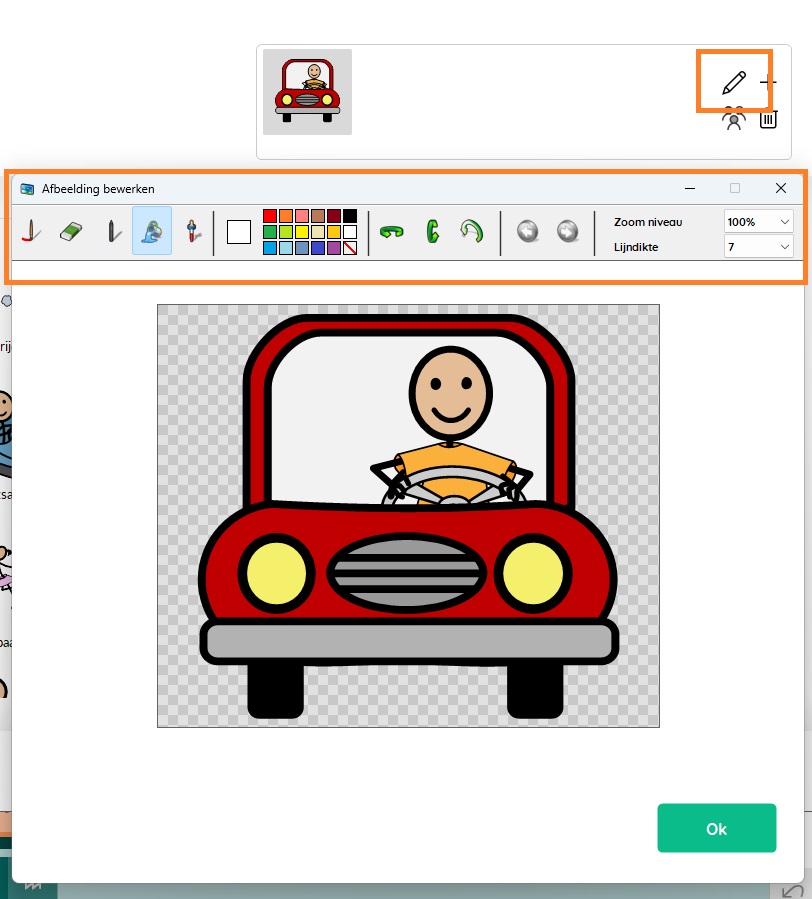
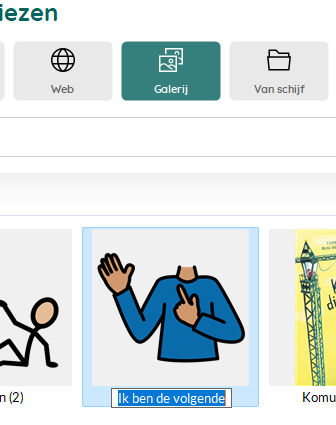
- Deze bewerkte figuren komen vervolgens terecht in de Galerij van het betreffende document. Wil je de naam van de bewerkte figuur nog aanpassen? Dit kan door op de bewerkte figuur te klikken (zo wordt deze geselecteerd) en vervolgens te klikken op de huidige naam van de figuur. Zo kan je de Galerij-figuur hernoemen.
2. Vlot meerdere vakjes invullen met verschillende afbeeldingen (documentniveau)

3. Afbeeldingen beschikbaar stellen voor al je documenten (Systeemniveau)
1. Het kan interessant zijn om op een centrale plaats op de computer:
-
- per klas/leegroep/woning een ME5-pagina te maken met foto’s en correcte namen
- en/of rond verschillende thema’s/categorieën losse ME5-pagina’s aan te maken (bv. concreet materiaal bij een activiteit)
Zo maak je het materiaal eenmalig aan en kan je het telkens hergebruiken. Importeer hiervoor deze pagina’s met afbeeldingen in de gewenste documenten van specifieke gebruikers.
Hebben de figuren duidelijke namen? Dan kan je vanaf nu een leeg vakje invullen door de naam van de figuur te typen. De afbeelding zal automatisch verschijnen in het vakje.
2. Ken je de optie ‘Globale afbeeldingen’ al?
Opgelet: we raden aan om dit te gebruiken voor een klein aantal afbeeldingen die in veel paginasets opnieuw moeten worden gebruikt.
a. Zorg dat je Mind Express 5 up-to-date staat
b. Ga in je ME5-profiel naar Menu > Instellingen > Systeem > Globale afbeeldingen
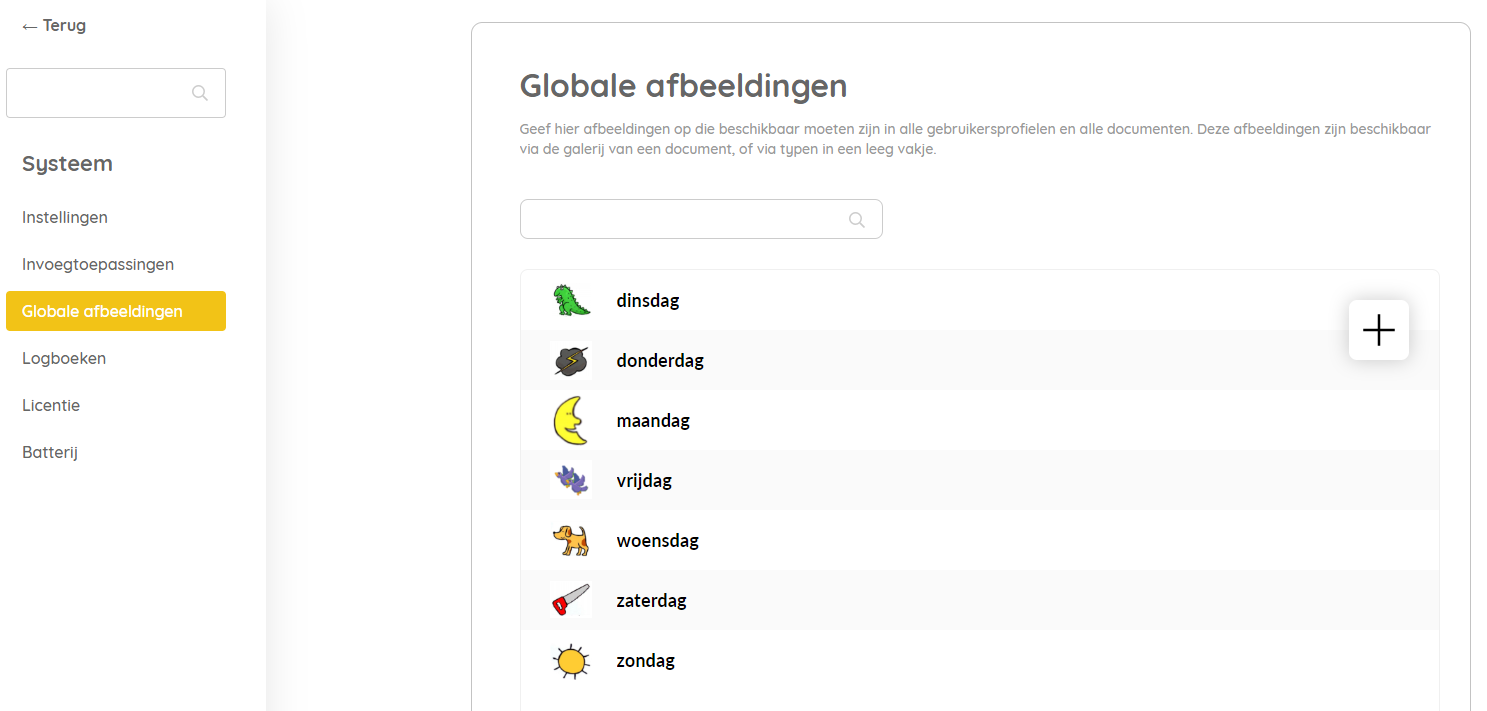
c. Klik op het + icoontje om een afbeelding op je computer te zoeken.
d. Gebruikte je de gewenste figuur al in je ME5-profiel? Ga naar de figuur in kwestie. Deze zal dan hoogstwaarschijnlijk op volgende locatie staan:
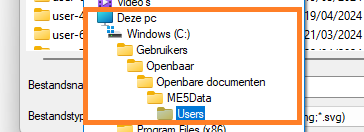
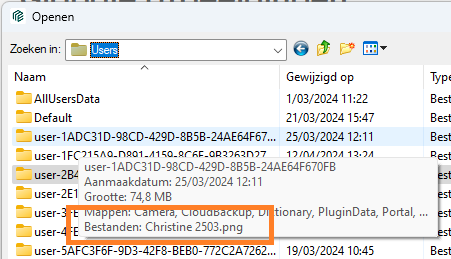
In dat geval: ga met je muisindicator (zonder te klikken) over de verschillende mappen met ‘user’ in de titel. Zo lees je in de ‘omschrijving’, wat de naam is van het profiel. Zoek de gewenste user-map (dus het profiel, waar je je figuren bewerkte en -eventueel- hernoemde).
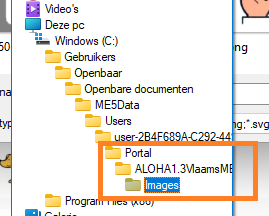
In deze user, ga je in de portaal-map op zoek naar het betreffende Mind-Expressdocument, waar je de figuur reeds gebruikte. In deze Image-map vind je je bewerkte figuren terug. Zo kan je ze als ‘Globale figuur’ in de lijst plaatsen en hergebruiken in eender welk document in Mind Express op je computer.
4. Foto’s delen met de spraakcomputer (computerniveau)
Lees hier hoe je foto’s (bv. gemaakt met een smartphone) eenvoudig kan bekijken in ME5 op de spraakcomputer (via Google Drive).
Opgelet: op dit moment is deze werkwijze niet feilloos, indien je bewerker(s) op afstand hebt die je bronprofiel bewerken.
5. Kant-en-klare ME5-documenten voor je fotomateriaal
Importeer kant-en-klare documenten om eigen foto’s te kunnen bekijken in Mind Express 5. Zo ontdek je, wat er allemaal mogelijk is, namelijk: snel hele fotoalbums aanleggen, zelf foto’s maken en deze opslaan in een fotoalbum naar keuze, een begeleidende boodschap bij een foto laten uitspreken, de foto’s automatisch laten afspelen …
Benieuwd? Importeer in je ME5 > in een profiel naar keuze > Menu (van het portaal) > Importeren > Online documenten > in de zoekbalk: foto
Dit levert je verschillende voorbeelden in die je meteen kan gebruiken of kan aanpassen aan de visuele, motorische en andere wensen. Bijvoorbeeld: