1. Eén vakje invullen met een figuur
1.1. Ontdek het ‘Figuur’-venster
Naast heel wat symbolensets, kan je ook gebruik maken van figuren van het internet, van afbeeldingen van je eigen computer, van printscreens en van camerafoto’s.
Dit ontdek je in onderstaande instructievideo:
Info per topic
0:28: Een figuur kiezen: ga naar het ‘Figuur’-venster
0:48: Kies een andere picto (uit je beschikbare symbolensets (meer info over de beschikbare symbolensets lees je hier))
1:07: Kies een online figuur via Google-afbeeldingen
1:20: Verzameling van eigen, bewerkte en/of nieuwe figuren in je Galerij (documentniveau)*
1:44: Eigen figuren (‘Van schijf’) in je document
1:57: Maak live een foto of schermopname voor je vakje
1.2. Bewerk en/of combineer figuren in het ‘Figuur’-venster
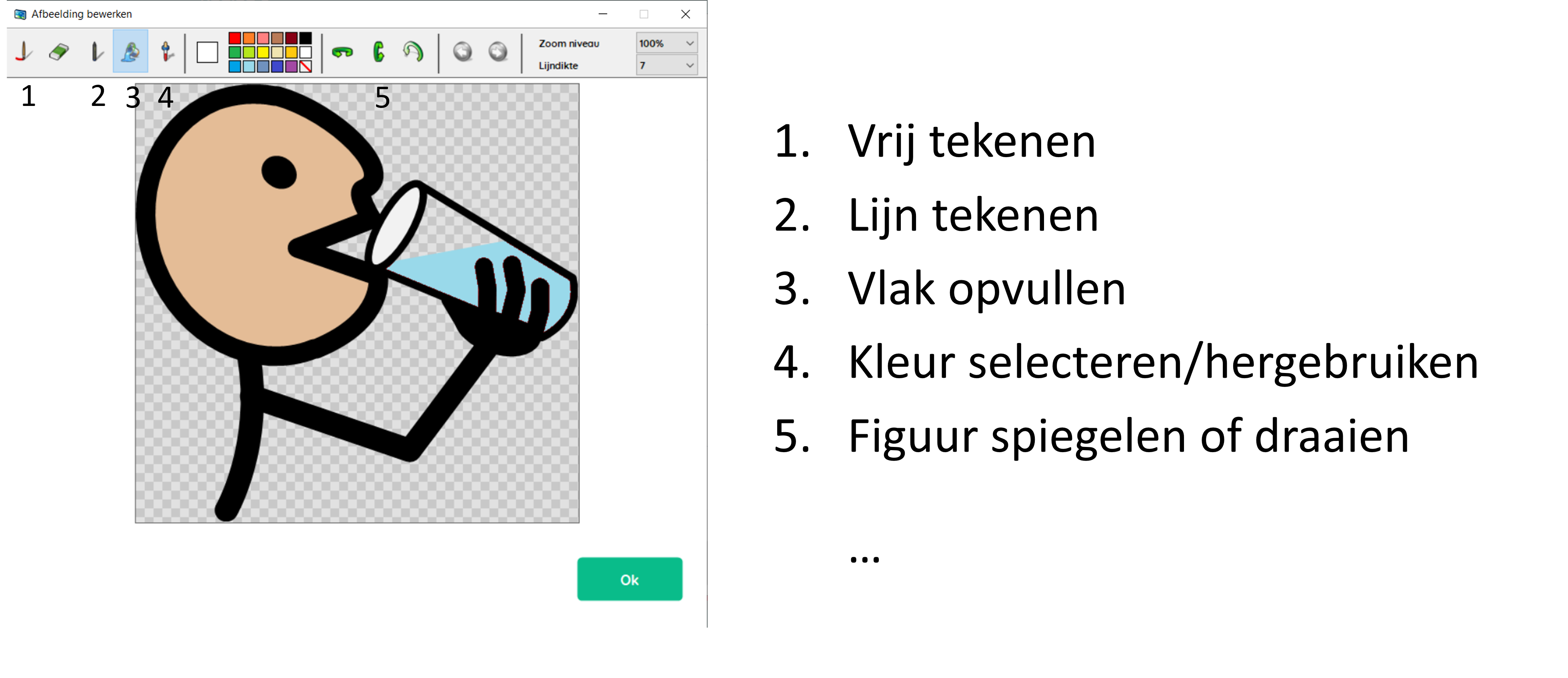
a. Bewerk je (eigen) figuur
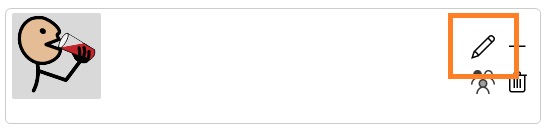
Ga via het potlood-icoontje in het ‘Figuur’-venster naar het ‘Afbeelding bewerken’-venster.

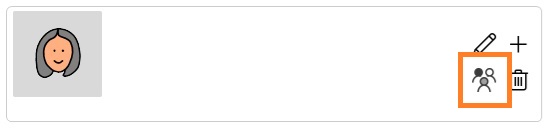
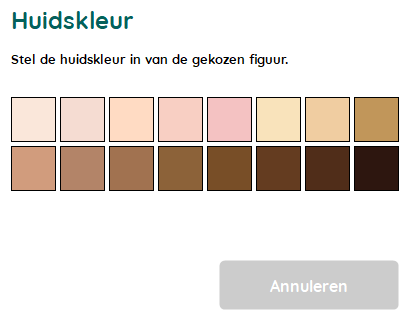
b. Wijzig de huidskleur van een specifieke figuur
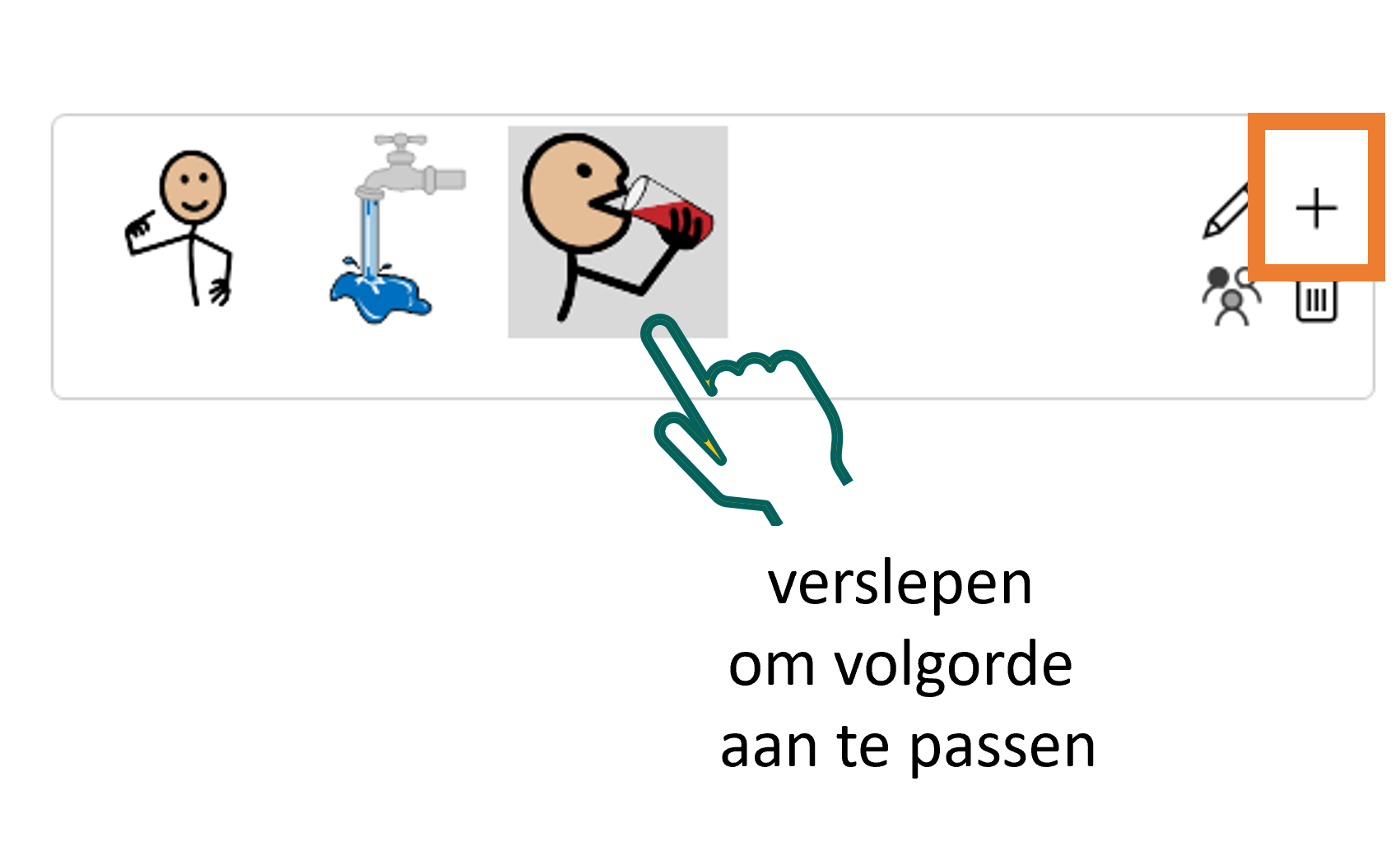
c. Combineer meerdere figuren in één vakje
1.3. Galerij
In de Galerij vind je alle:
- bewerkte figuren
- geïntegreerde Google-afbeeldingen (‘Web’)
- geïntegreerde foto’s ‘Van schijf’
- geïntegreerde schermafdrukken en camerafoto’s
van het betreffende document. Concreet: open je een ander document uit je portaal, dan zal je in die Galerij geen of andere Galerij-figuren zien. Er zijn echter mogelijkheden om figuren op profiel- of systeemniveau te bewaren:
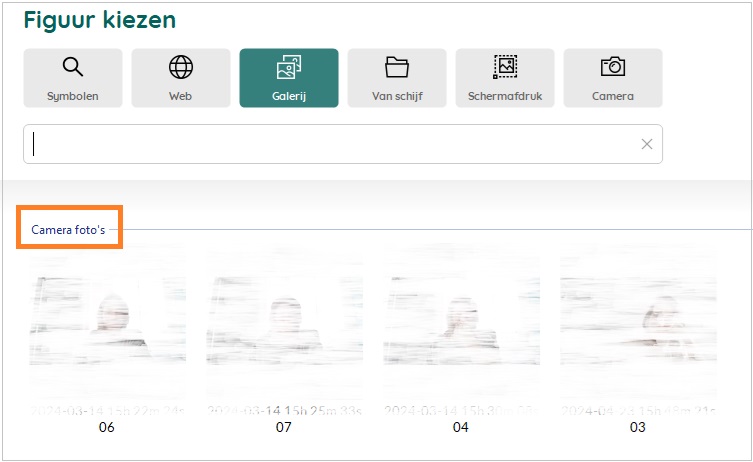
- Camera-foto’s zullen in de verschillende documenten van het profiel zichtbaar zijn (profielniveau).
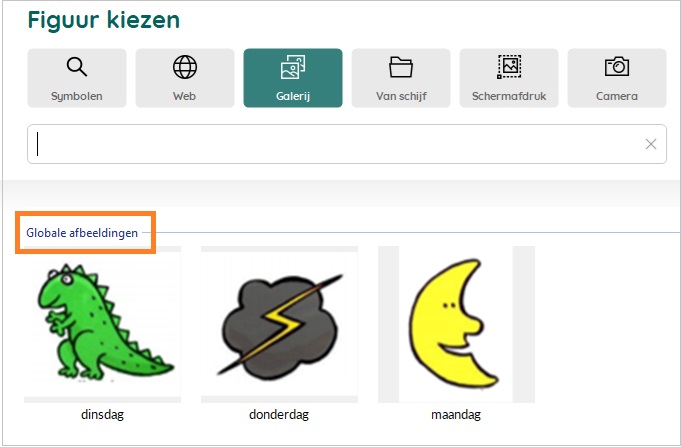
- Je kan ‘Globale afbeeldingen’ toevoegen in de systeeminstellingen van je ME5 (zie verder). Deze kan je zo in eender welk document van eender welk profiel op je computer vlot gebruiken (systeemniveau). Dit kan handig zijn voor foto’s van:
- familie, vrienden, klas-, huis-, groep- of woninggenoten ..
- thema’s en categorieën (bv. concreet materiaal bij een activiteit)
a. Globale afbeeldingen
1. Zorg dat je Mind Express 5 up-to-date staat
2. Ga in je ME5-profiel naar ‘Menu’ > ‘Instellingen’ > ‘Systeem’ > ‘Globale afbeeldingen’
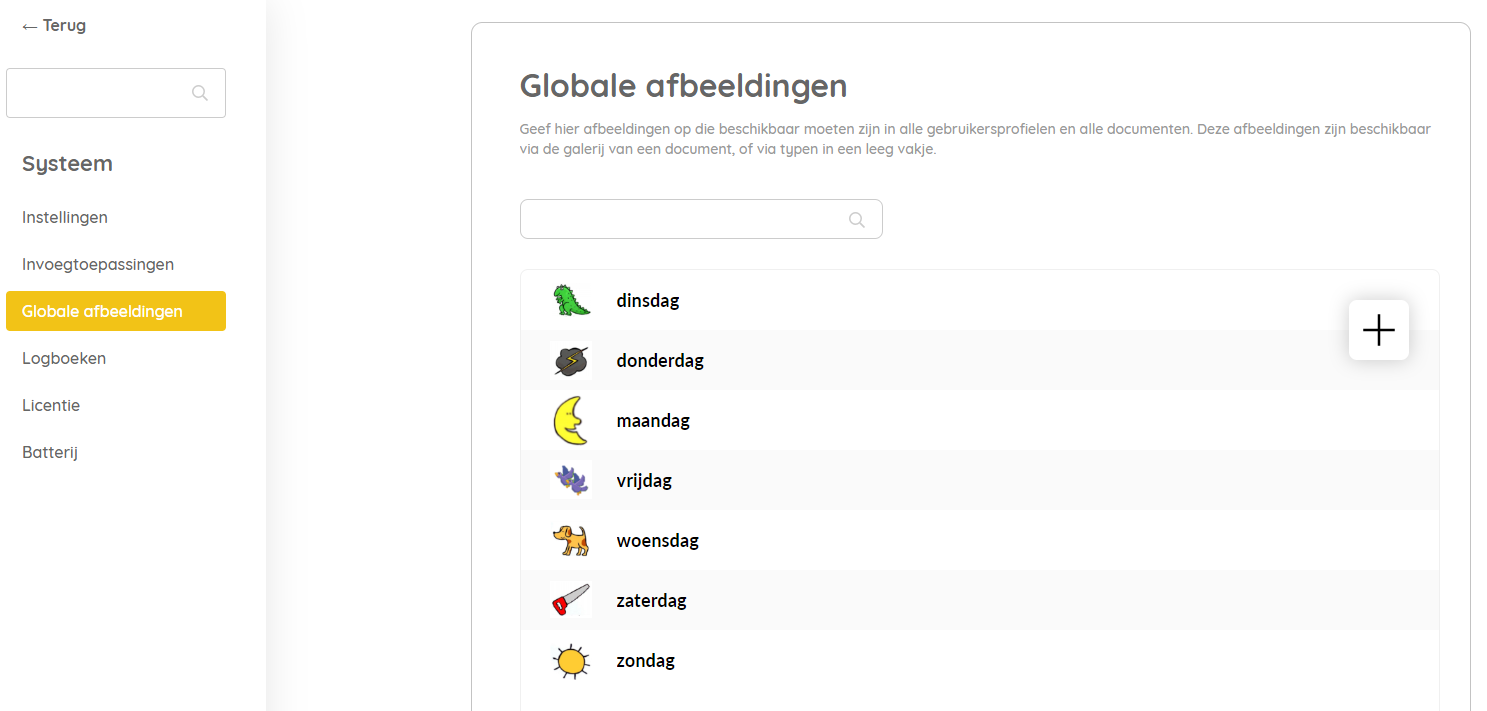
3. Klik op het + icoontje om een afbeelding op je computer te zoeken (bv. bij downloads, een gedeelde OneDrive- of Google Drive-map, je ‘Afbeeldingen’-folder …)
4. Vanaf nu kan je in elk ME5-document naar keuze deze afbeelding in een vakje invoeren via ‘klik en typ’.
b. Eigen figuren benoemen
Wil je de naam van een Galerij-figuur nog aanpassen?
Werkwijze:
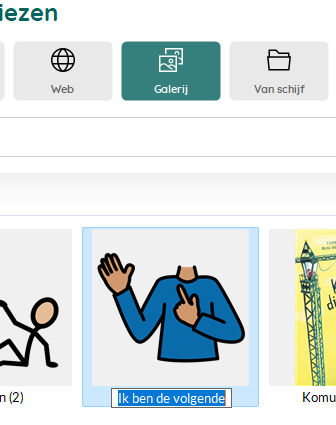
1. Klik op de Galerijfoto (zo wordt deze geselecteerd)
2. klik vervolgens op de huidige naam van de figuur.
3. Hernoem.
4. Dit vereenvoudigt het hergebruiken van deze figuur in het document; via ‘klik en typ’ kan je vlot een ander vakje invullen met dit concept.
2. Meerdere vakjes invullen met figuren
1. Heb je afbeeldingen op een stick, in de cloud of op je computer die je wil gebruiken in je Mind-Expressdocument? Geef de foto’s alvast concrete namen.
2. Zorg dat je ME5 up-to-date staat.
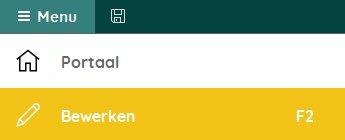
3. Ga in je document naar “Bewerken”-weergave.
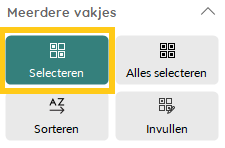
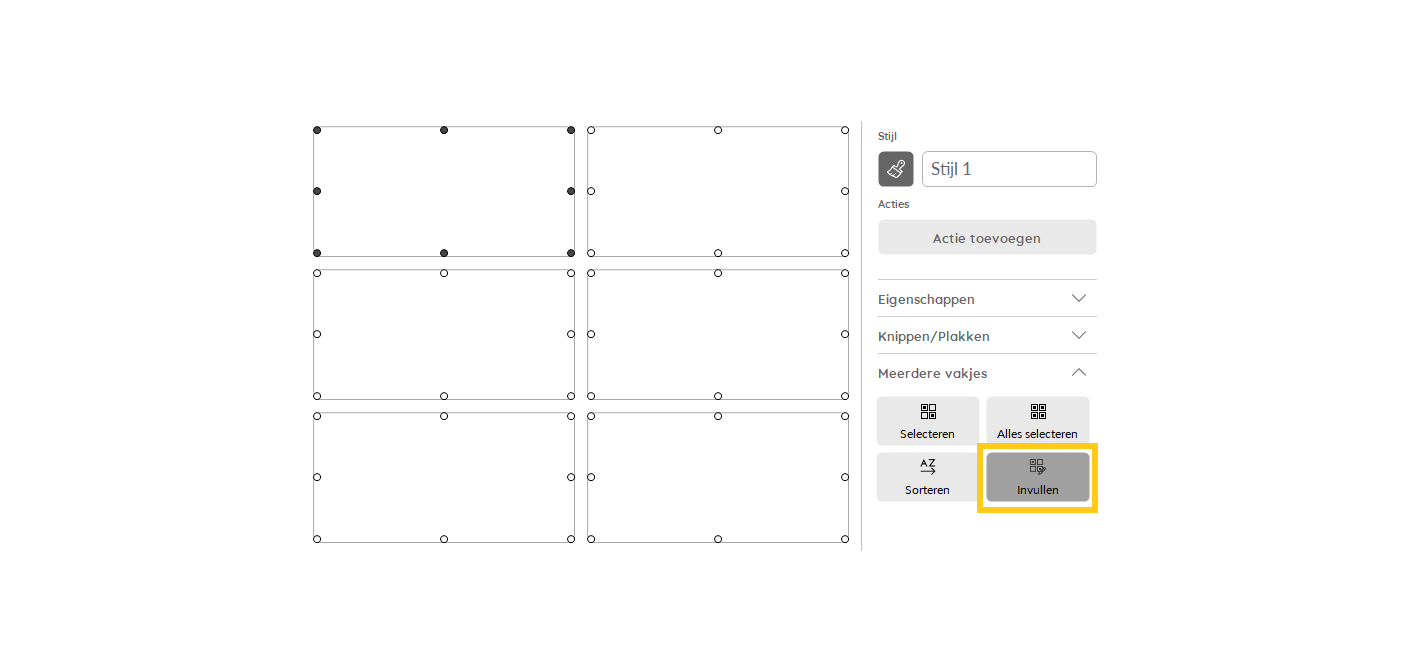
4. Selecteer alle vakjes die je wil vullen met eigen figuren. Je kan meerdere vakjes tegelijk
selecteren via sneltoetsen of via het rechter bewerkingspaneel.
5. Kies “Invullen” (of functietoets F4) om inhoud te geven aan deze vakjes.
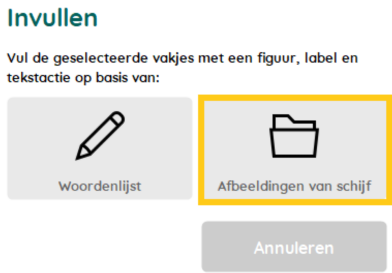
6. Kies de optie “Afbeeldingen van schijf”
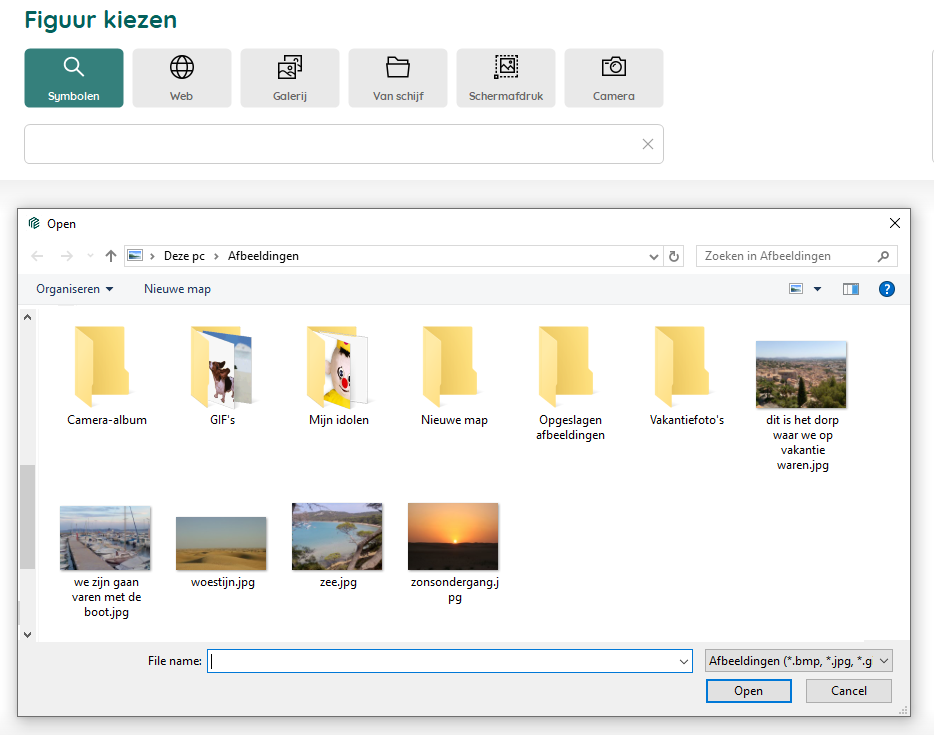
7. Ga in het volgende venster naar de locatie op je computer, waar de gewenste afbeeldingen staan (.bmp, .jpg, .gif, .png, .wmf, .emf).
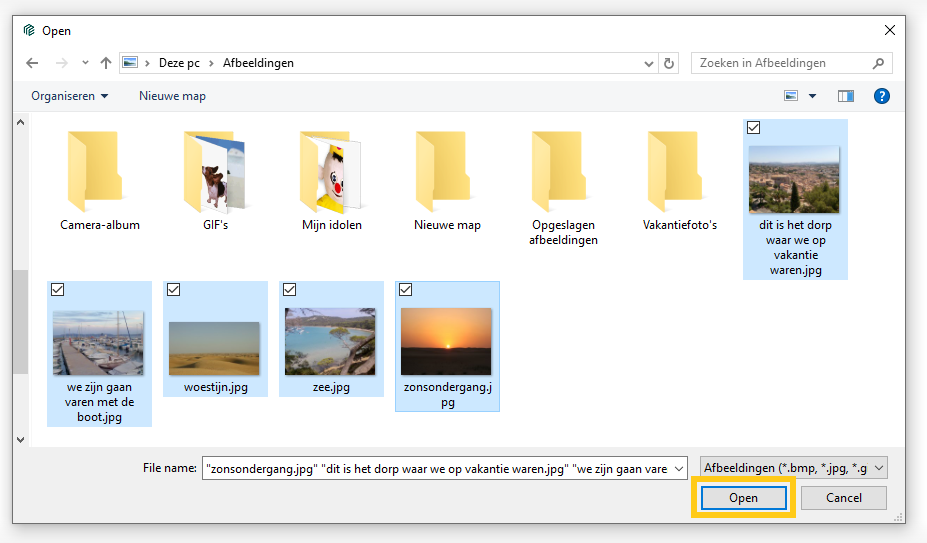
8. Selecteer de gewenste afbeeldingen. Gebruik hiervoor eventueel sneltoetsen (Shift of Ctrl). Klik vervolgens op “Openen”.
Opgelet: het aantal afbeeldingen mag het aantal geselecteerde vakjes niet overschrijden.
9. De afbeeldingen worden in de vakjes geladen


In dit FAQ-item, lees je nog wat meer over het invoeren van meerdere afbeeldingen in Mind Express 5
3. Volgende stap: stijlen
In het volgende luik van dit online traject, leren we hoe we de lay-out van één of meerdere vakjes kunnen aanpassen. Pas de woordbeelden, figuren, kleuren … aan naar wens, door gebruik te maken van ‘stijlen’ in Mind Express.

Ga naar de volgende module (lay-out van je vakje(s) (stijlen))