I. Letters fonetisch uitspreken
a. In vakjes van je eigen document
Standaard klinken letters in vakjes ‘alfabetisch’ (bv. ‘m’ wordt uitgesproken als ‘em’). De tekst-naar-spraakstem verklankt de tekst-acties immers zo binnen Mind Express.
Je kan letters echter ook fonetisch laten verklanken. Vervang hiervoor de tekst-actie(s) naar fonetische actie(s). Opgelet: in de notitiebalk kan je letters niet fonetisch laten verklanken.
Concreet (info ook hier in de ME5-handleiding (bron: ME5 > Menu > Help > Online help))
- In ‘Bewerken’-weergave > in het betreffende vakje:
- Verwijder (of wijzig) de tekst-actie.
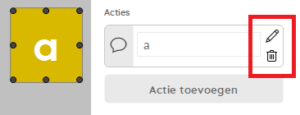
- Voeg een fonetische actie toe.
Opgelet: selecteer de correcte taal.Ga naar:
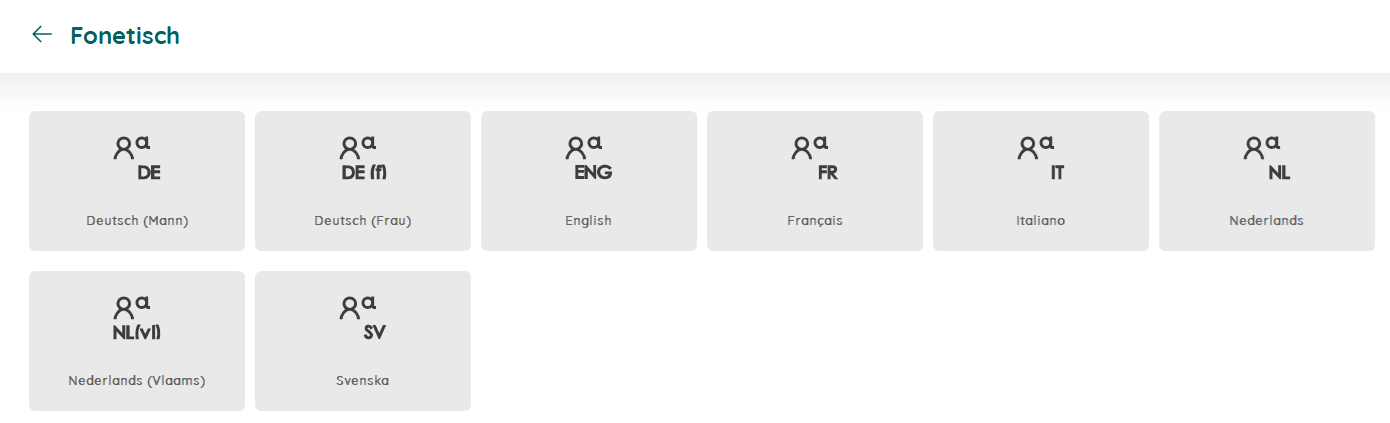
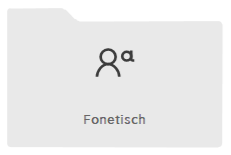 Vervolgens selecteer je de taal die je gebruikt.
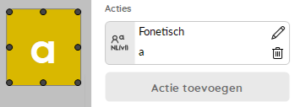
Je actie ziet er normaal nu als volgt uit:
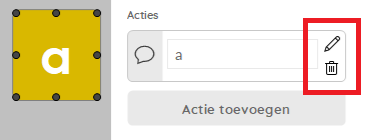
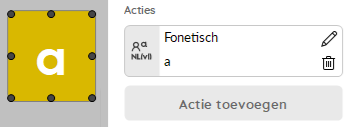
b. In kant-en-klare documenten
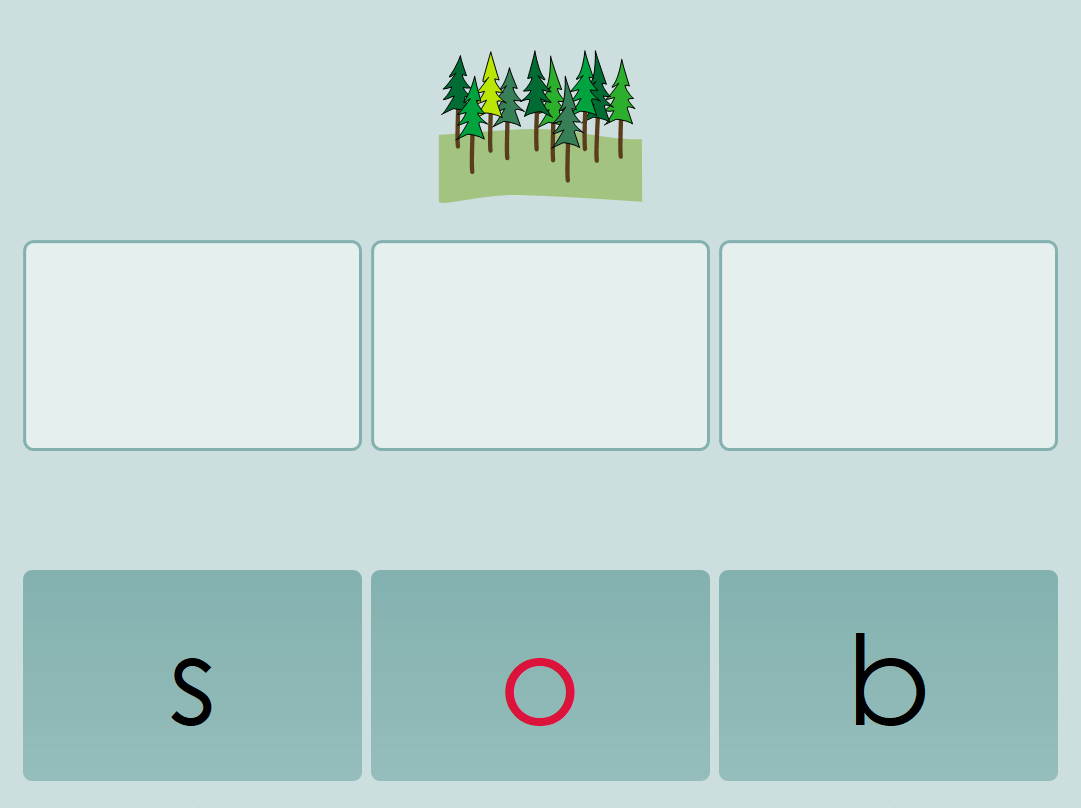
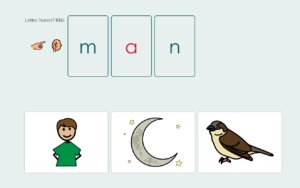
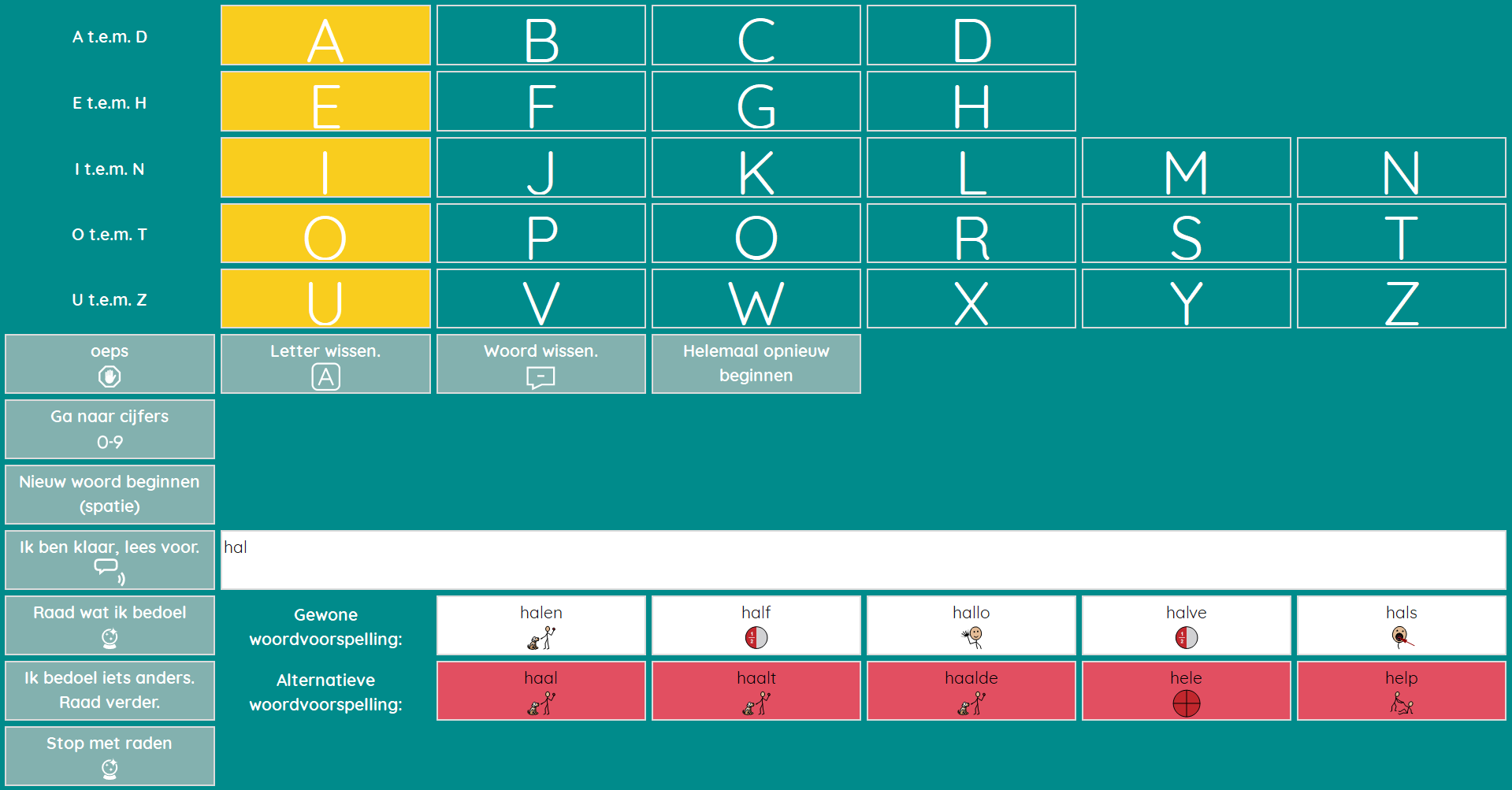
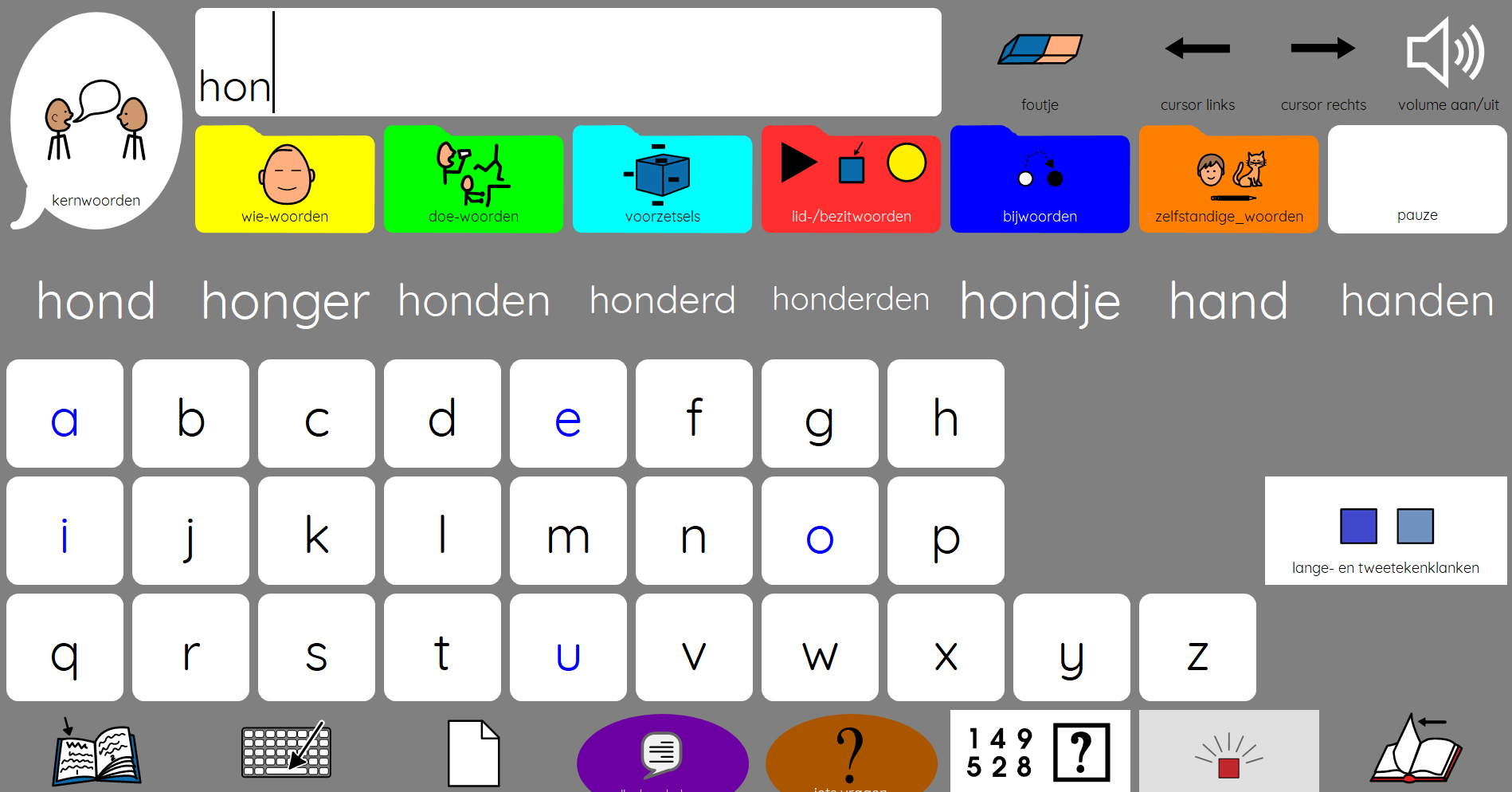
Hieronder lijsten we een aantal kant-en-klaren documenten en woordenschatten op, die standaard ook fonetische verklanking aan boord hebben. Vereisen de documenten geen extra licentie? Dan kan je de vakjes kopiëren uit dit kant-en-klaar document en plakken in je eigen document of de nodige pagina’s importeren in je eigen document of profiel.
- Vrij toegankelijk voor alle gebruikers:
- Toegankelijk voor ALOHA-gebruikers:
- Meer info om dit te integreren in jouw ALOHA, lees je hier in de handleiding.
- Meer info om dit te integreren in jouw ALOHA, lees je hier in de handleiding.
II. Fonetische uitspraak in het uitspraakwoordenboek (woordniveau)
Wordt een naam of woord verkeerd uitgesproken door de tekst-naar-spraakstem? Dan kan je de uitspraak correct aanleren via het uitspraakwoordenboek.
Zo hoor je de correcte uitspraak, zonder het woordbeeld incorrect te spellen in de tekst-actie, notitie en op het meeleesscherm.
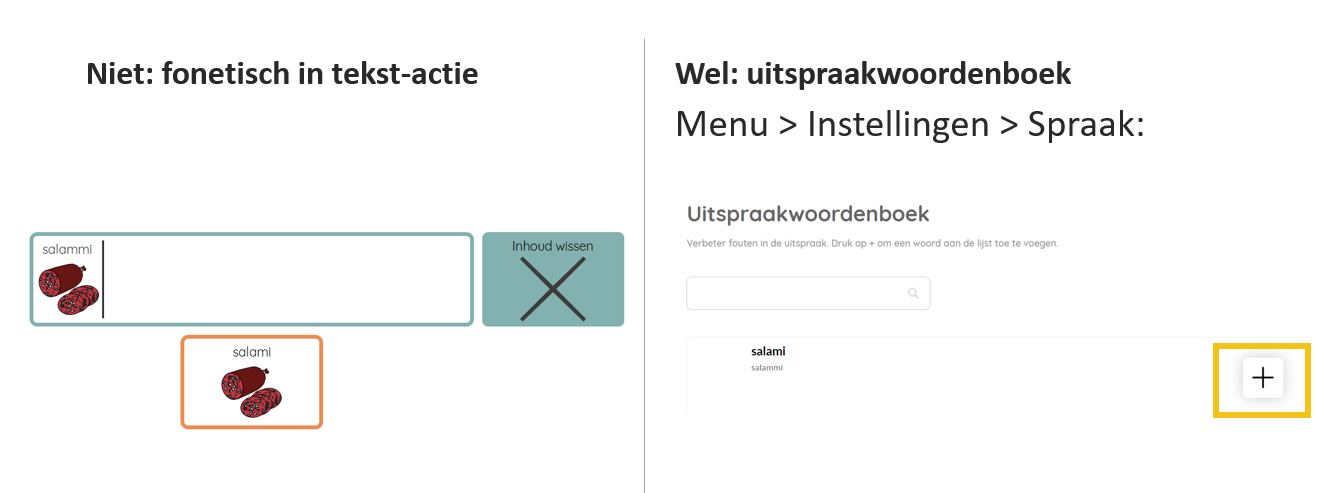
Je vindt fonetische tekens voor jouw tekst-naar-spraakstem hier in de ME5-handleiding. Opgelet:
- deze fonetische tekens heb je enkel nodig, indien je de uitspraak in het woordenboek niet kan corrigeren met gewone alfabetische letters,
- hier kan je controleren of je een Acapela- of Vocalizer-stem hebt momenteel.
Deze info in verband met het uitspraakwoordenboek vind je in onderstaande, informele instructievideo:
III. Fonetische auditieve feedback
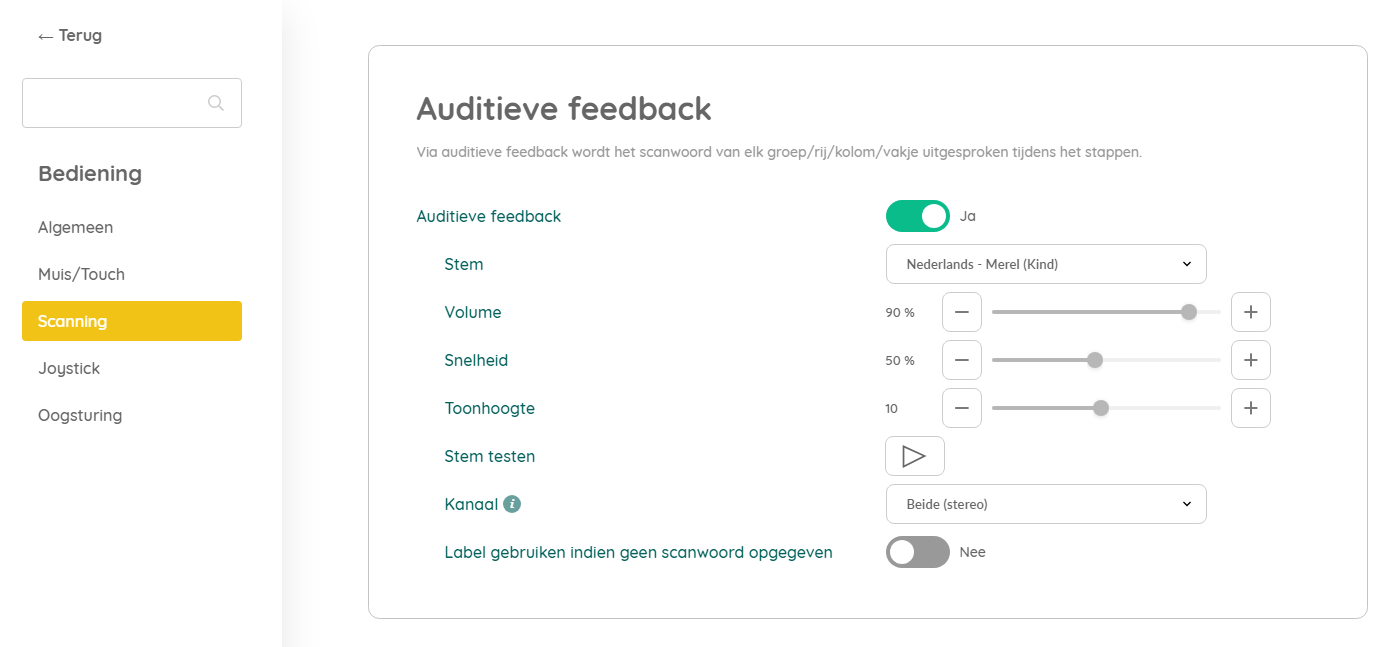
Staat je Mind Express 5 up-to-date (na september 2025)? Dan zullen je fonetische acties ook verklankt worden als auditieve feedback, indien je auditieve feedback geactiveerd werd in de instellingen van je bedieningsmethode.
IV. Geschreven taal verklanken met Mind Express
Binnen verschillende toepassingen in Mind Express kan je een voorleesfunctie terugvinden of zelf integreren. Snuister maar eens door de acties van de notietiebalk, social media apps, agenda, mail, internet …
Een aantal voorbeelden van Mind Express documenten die een voorleesfunctie aan boord hebben:
Notitie
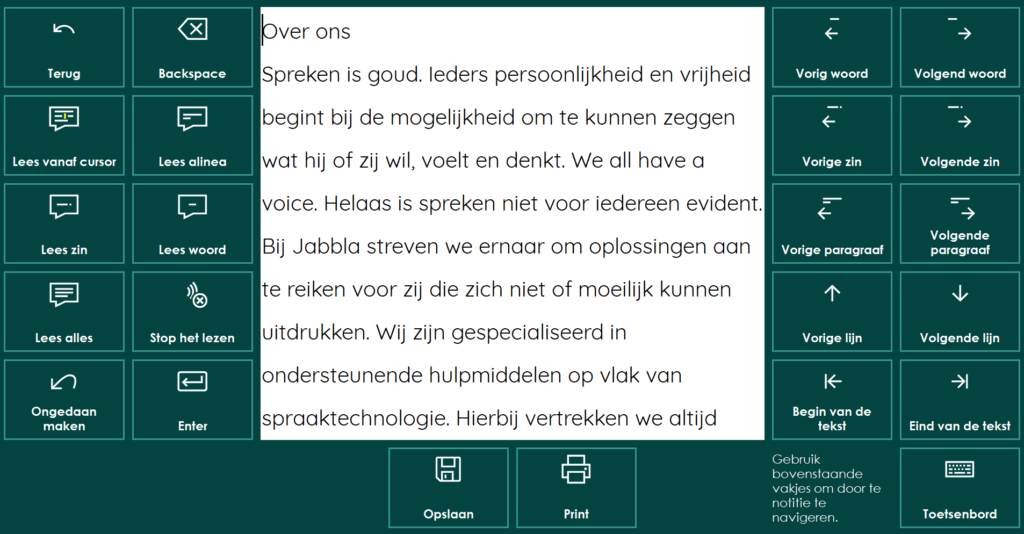
Menu > Importeren > Online documenten > Letterkaart met Berichtenset en dashboard voor je apps > in het document zelf > vakje ‘instellingen en notities’ > vakje ‘huidig bericht bewerken’
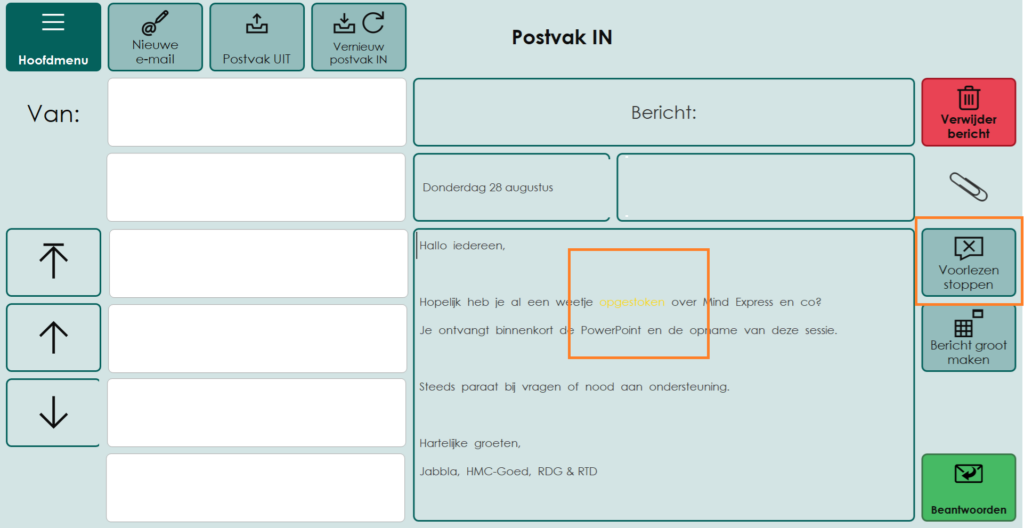
Menu > Importeren > Online documenten > E-mail > in het document zelf > vakje ‘Postvak IN’
Social media
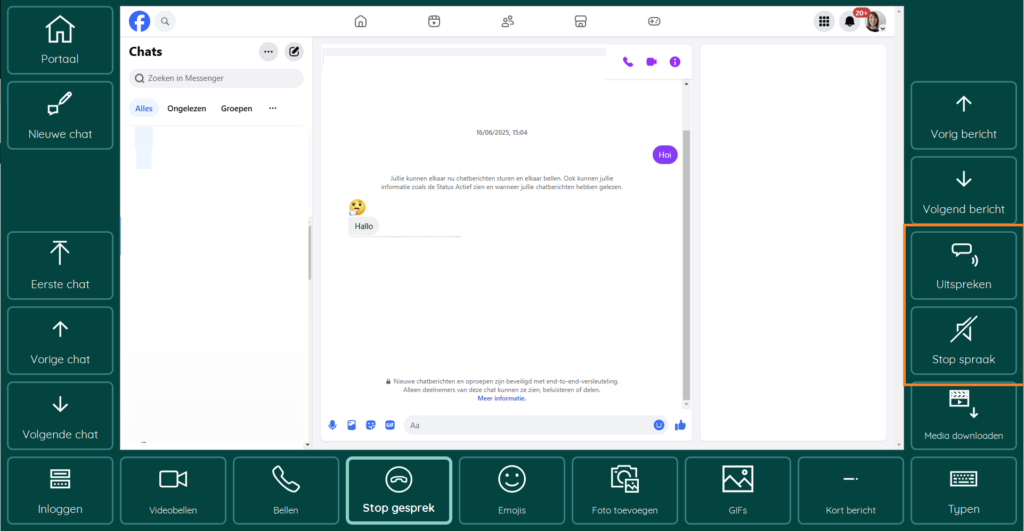
Menu > Importeren > Online documenten > Messenger (of andere social media app) > in het document zelf > startpagina
Internet
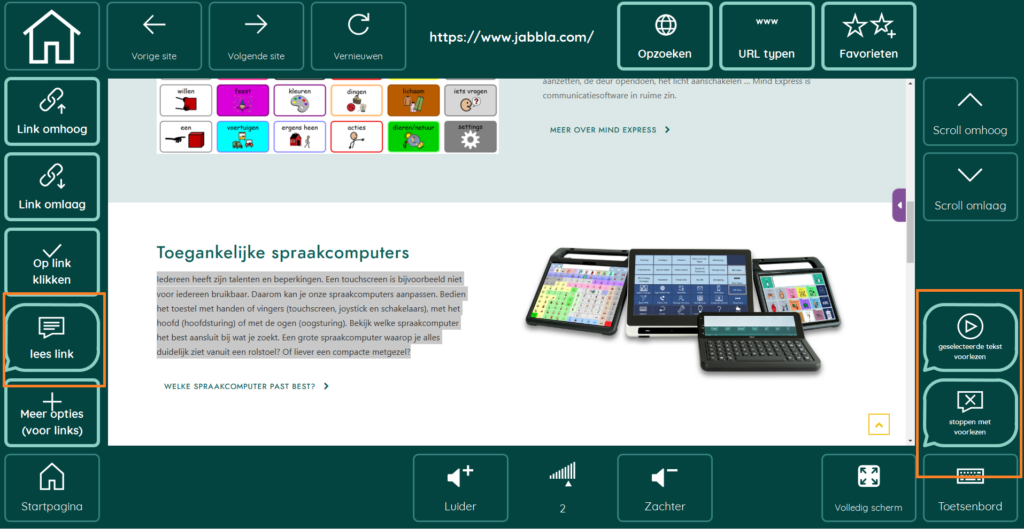
Menu > Importeren > Online documenten > Internet ( met voorlees-optie) > in het document zelf: startpagina