Wat?
Heeft Mind Express 5 toegang tot jouw mailbox (klik hier voor de werkwijze)? Dan kan je in Mind Express 5 een omgeving creëren, waardoor je -aangepast aan jouw noden- mails kan zenden en ontvangen.
Hieronder leren we, hoe we instellingen en acties kunnen inzetten hiervoor.
Aan de slag: algemeen
In onze Mind-Expresscommunity vind je kant-en-klare maildocumenten. Zo kan je meteen of mits enige personalisatie meteen aan de slag. Aan de hand van één van deze voorbeelden, illustreren we hieronder de mailfunctionaliteiten binnen ME5. Je kan dit in je eigen ME5-profiel krijgen via Menu > Importeren > Online documenten > Zoekbalk: mail. Tip: lees altijd grondig de omschrijving bij een document.
Aan de slag: je inbox (en eventueel outbox)
Hoogstwaarschijnlijk zal je document een pagina bevatten, die je inbox van je mailaccount moet visualiseren.
Interessant hierbij zijn:
1.vakjes met een type actie ‘E-mail: Inbox’: die je ontvangen e-mails visualiseren (met afzender en onderwerp)
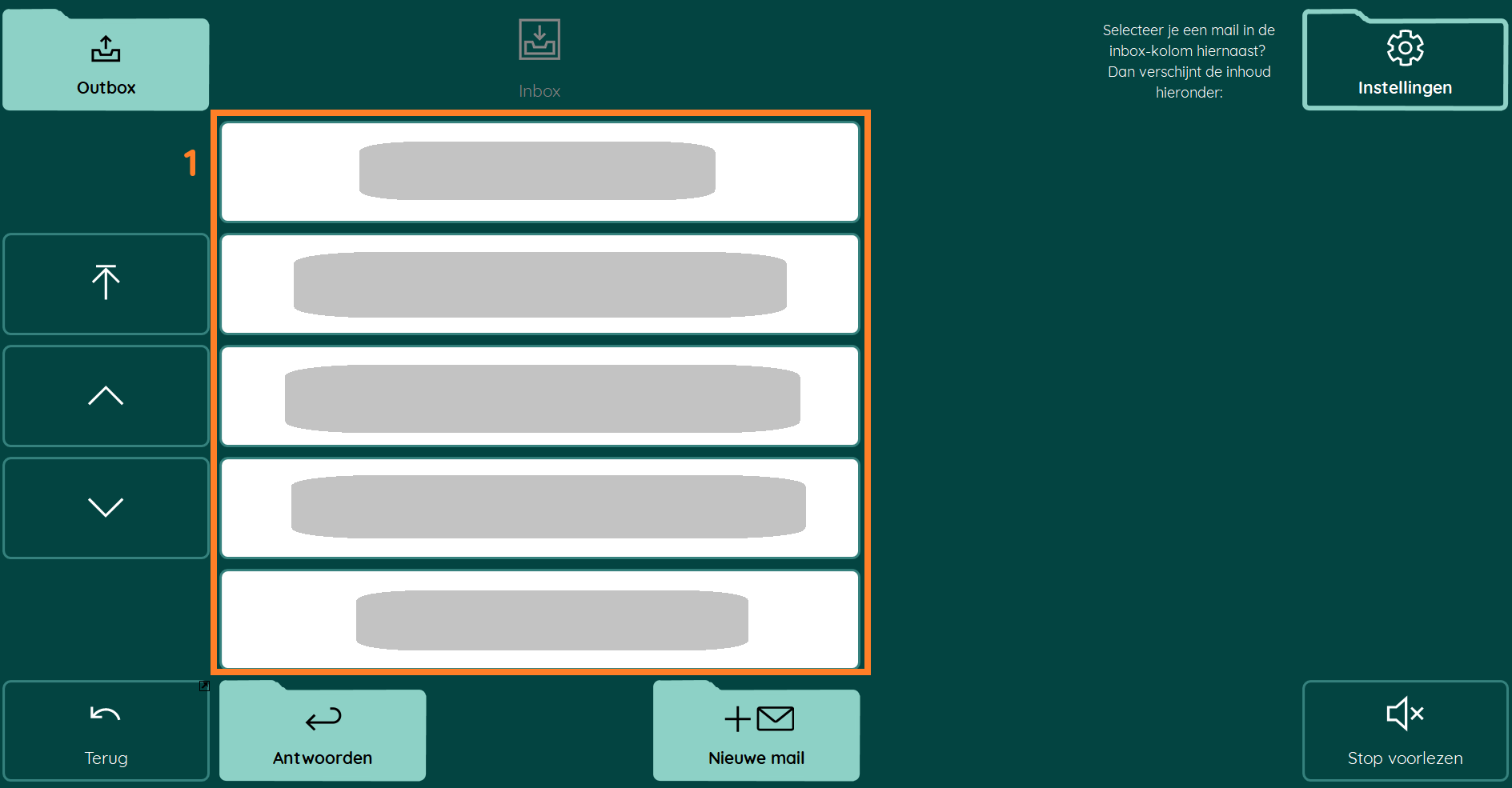
2.vakjes om door je inbox te kunnen scrollen
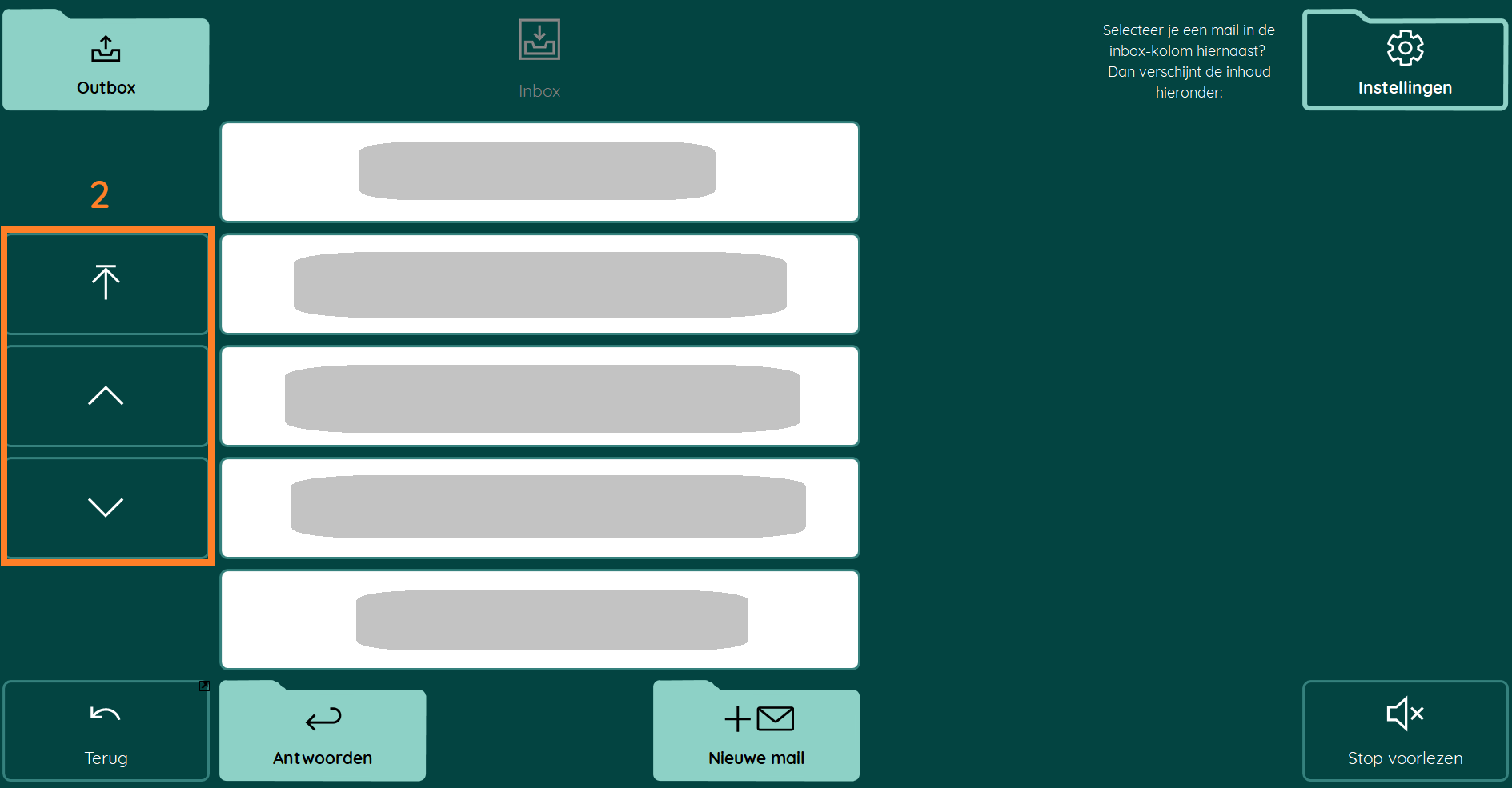
3. een vakje met een type actie ‘E-mail: Inhoud’: die de inhoud van je ontvangen mail toont, indien je de mail selecteert
Mogelijks wens je ook vakjes die visualiseren:
4. of een mail een bijlage bevat
5. hoe je het voorlezen van een mail stopzet
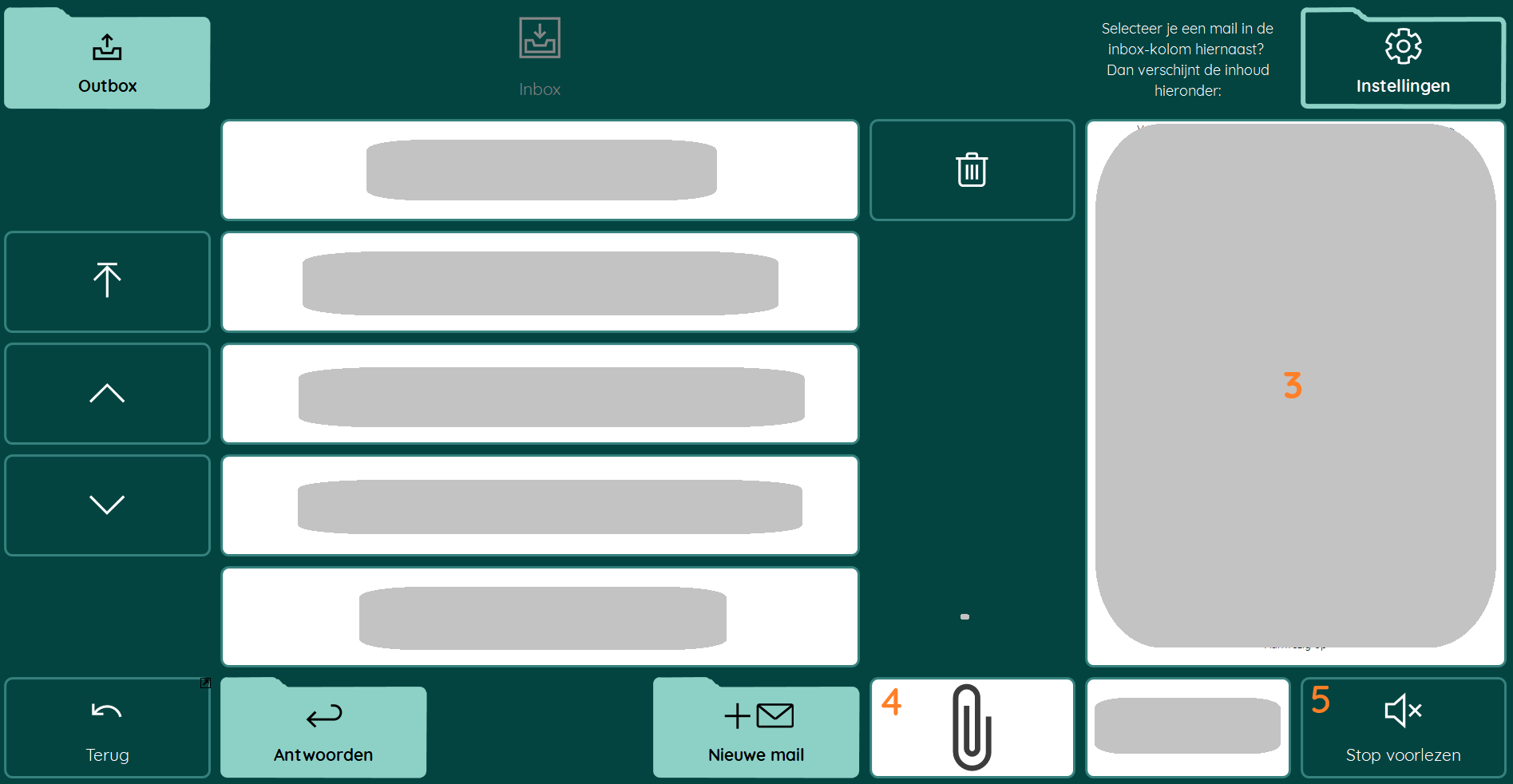
Hetzelfde principe kan je ook hebben op een additionele pagina om je outbox te visualiseren en beheren.
Aan de slag: mail opstellen en zenden
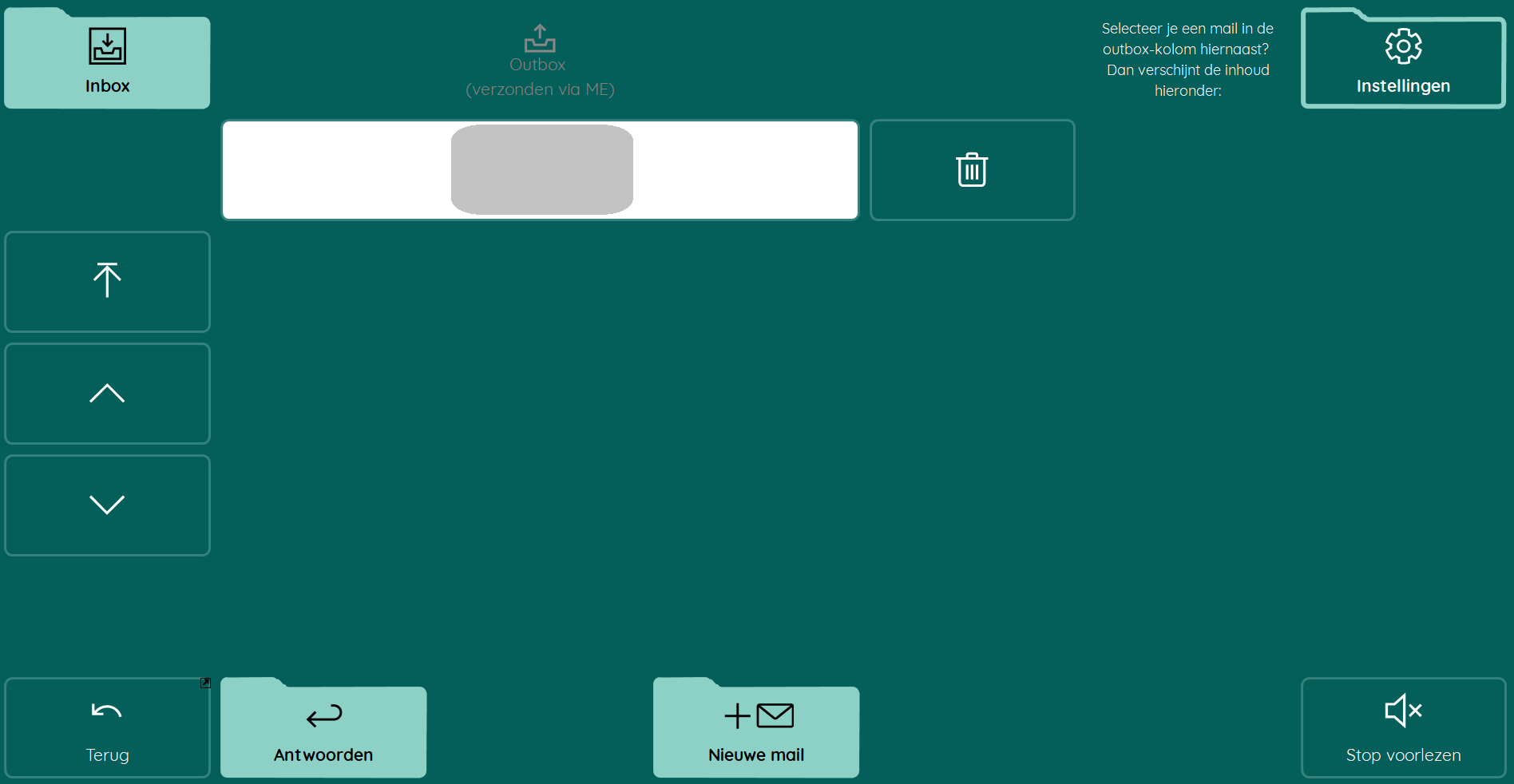
Wellicht wens je ook een pagina, de je in staat stelt om een mail op te stellen en te verzenden.
Vaak bevat een dergelijke pagina:
1. een groot vak, die je ME5-notitiebalk toont. Zo verschijnt -in dit vak- automatisch de boodschap die je vormt met:
a. je eigen communicatiebestand
b. en/of een aangepaste pagina met boodschappen of emoji’s
c. en/of met een geïntegreerd toetsenbord
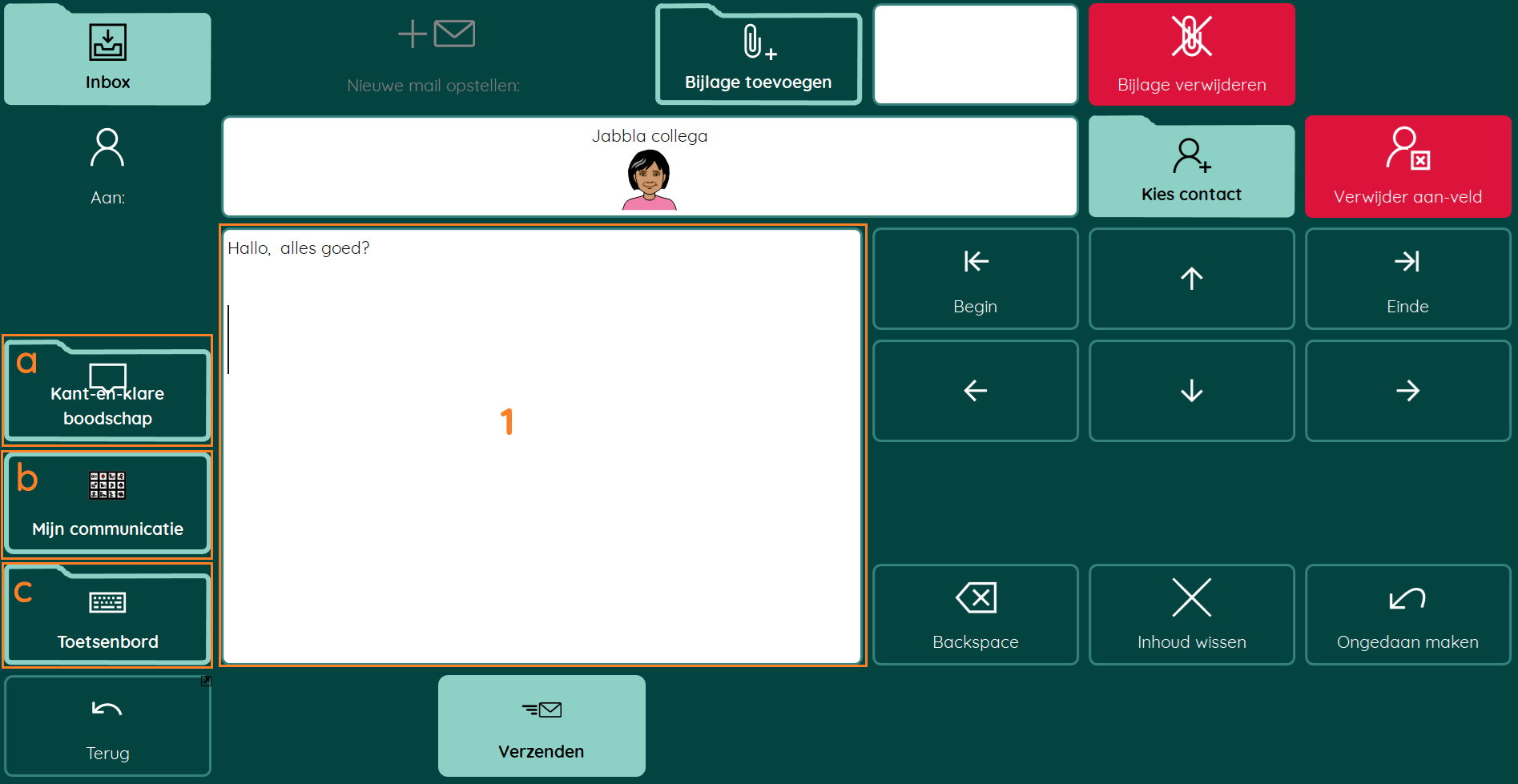
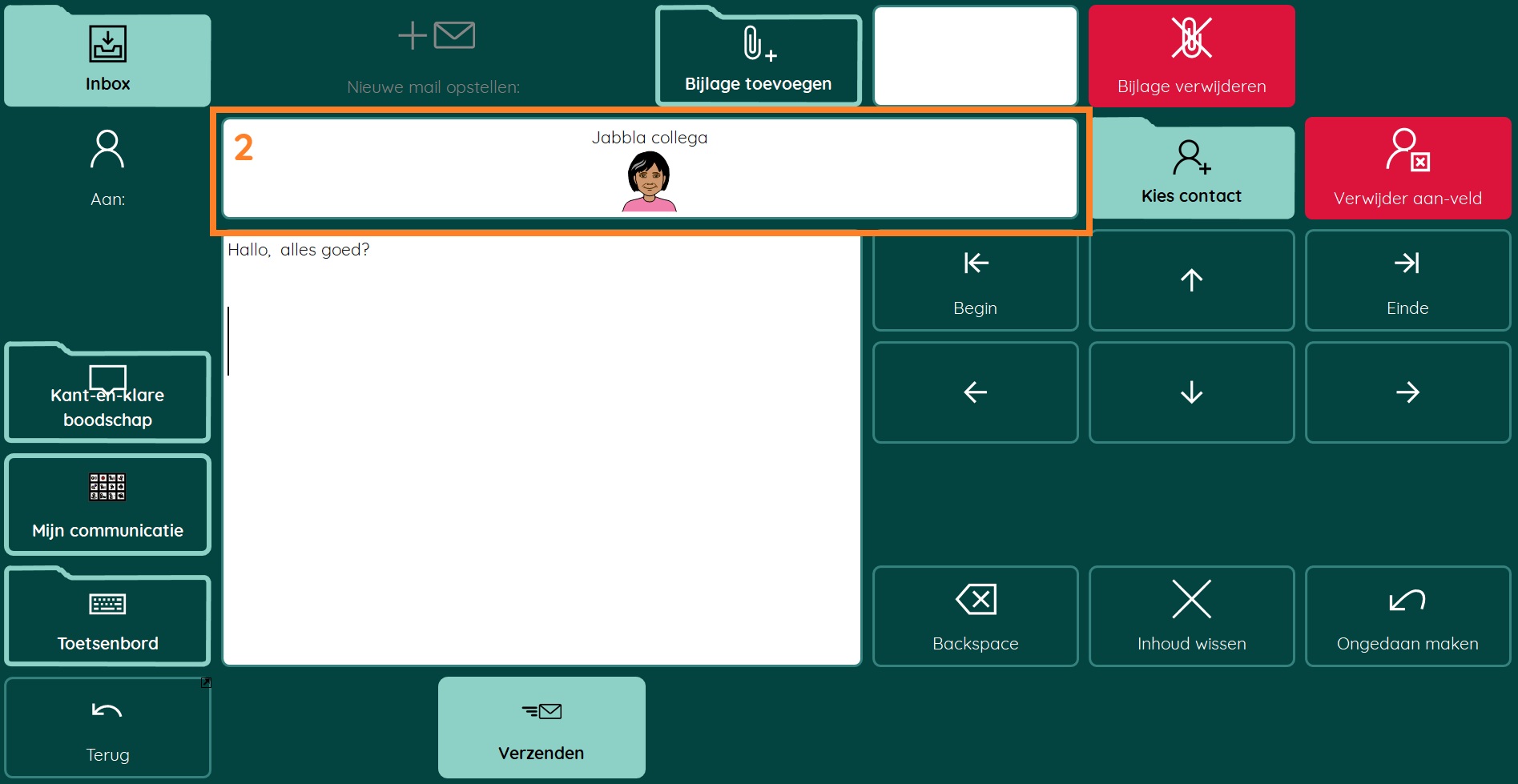
2. een vak met actie ‘Contacten: Aan’, waar de geadresseerde(n) van deze mail gevisualiseerd wordt.
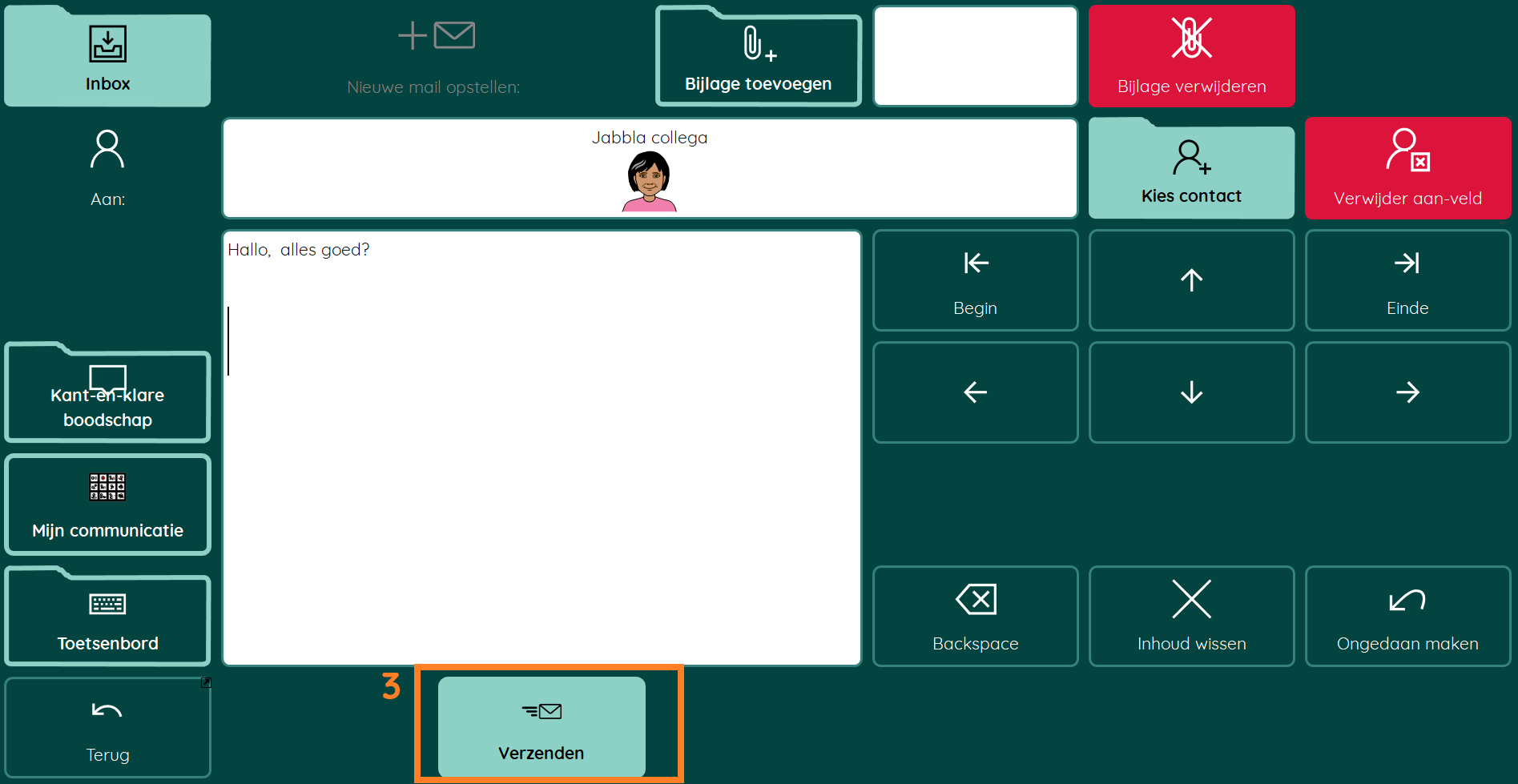
3. een actie ‘E-mail: verzenden’ om je notitie te sturen naar de gewenste contactpersoon.
Mogelijks wens je ook:
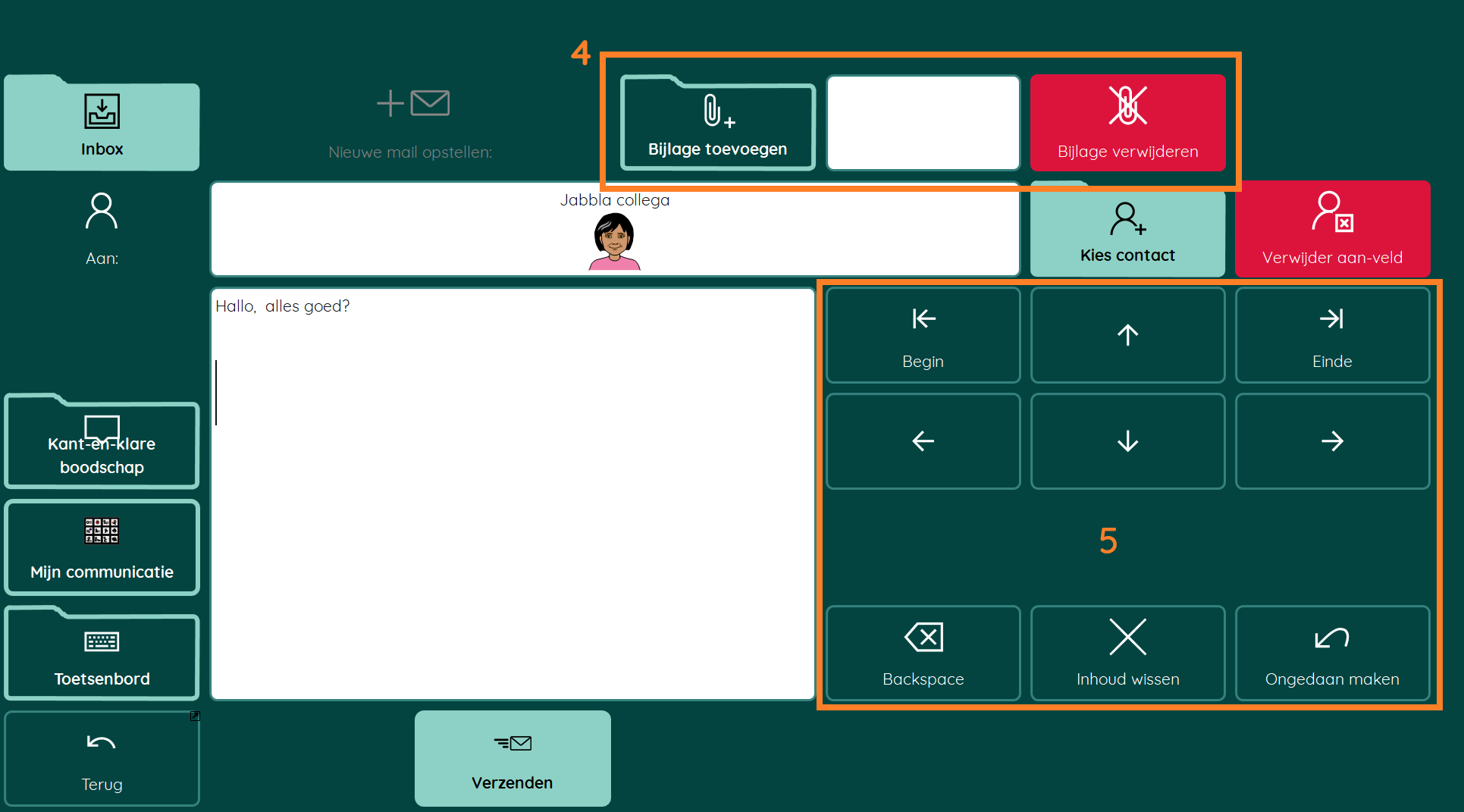
4. de mogelijkheid om een bijlage toe te voegen
5. acties die je notitie -en dus inhoud van je mail- te bewerken
Goed om te weten
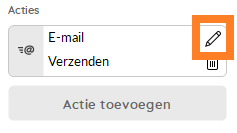
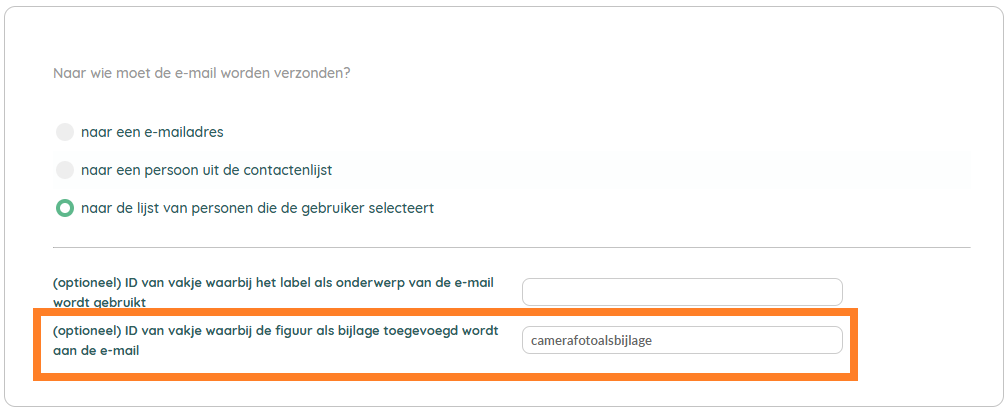
- Of én welke bijlage er meegestuurd wordt met je mailtje, bepaal je in de ‘verzend’-knop zelf.
- In deze ‘verzend’-actie zal je in dit verband de term ‘ID’ leren kennen (= in Bewerken weergave, de gele strook door een vakje). Meer info hieromtrent, lees je hier.


-
- Bevat je ME5-document een vakje die een camera- of diavoorstelling-foto toont? Dan kan je dit vakje een ID geven (benaming naar keuze). In de ‘verzend’-knop geef je dit ID vervolgens op.
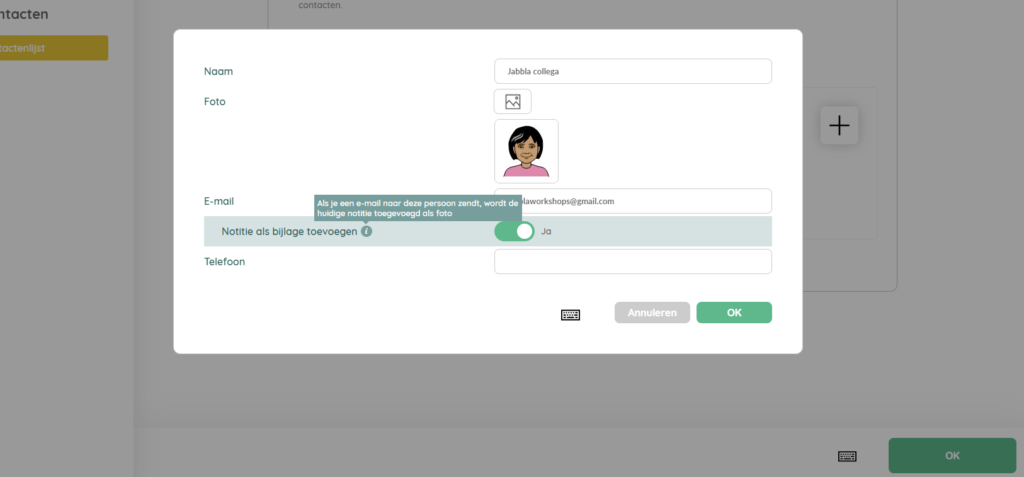
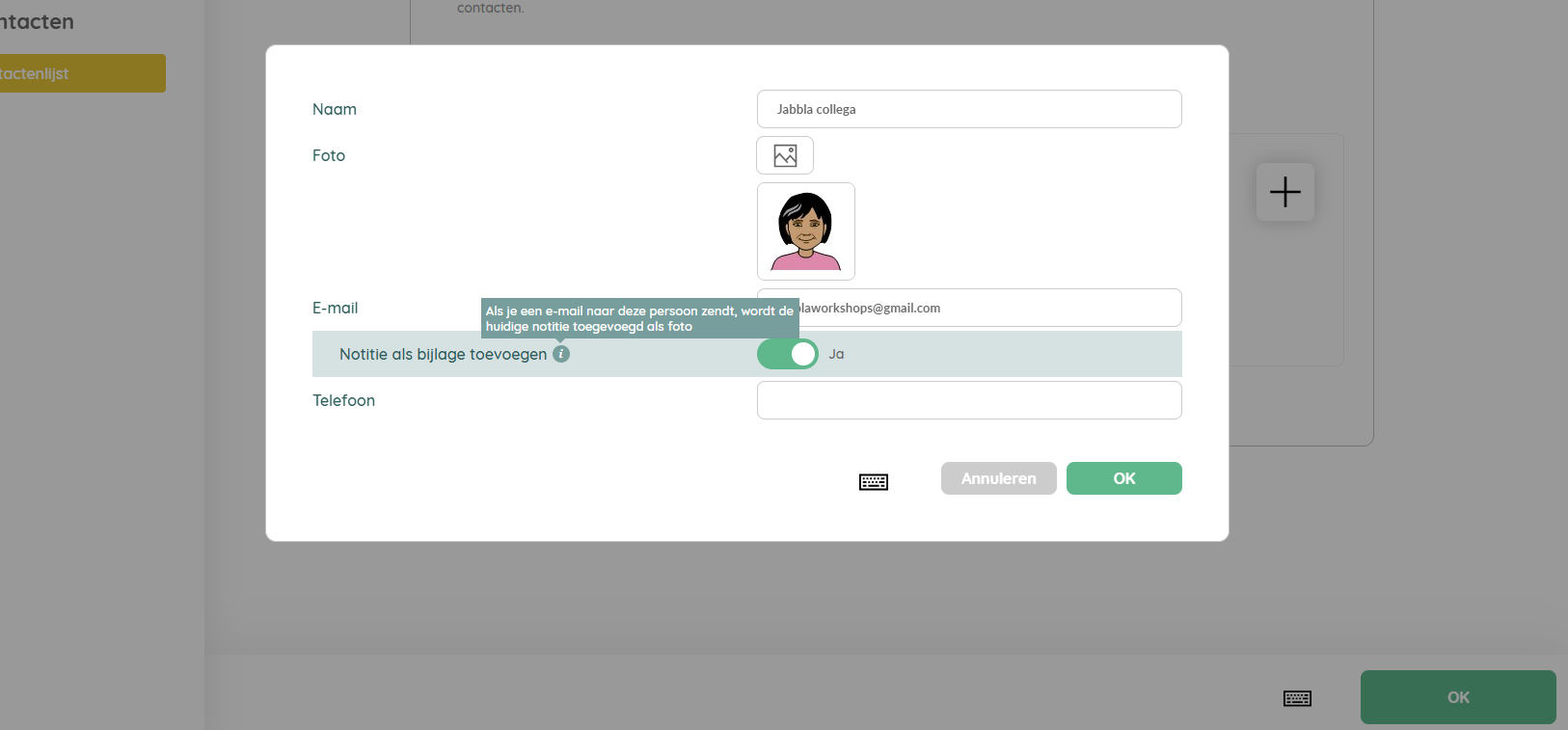
- Of de symbolen uit de notitiebalk meegestuurd worden, bepaal je per contact, via Menu > Instellingen > Contacten.