Wat?
Je kan je documenten afdrukken vanuit Mind Express zelf. Zo kan je zowel kant-en-klare documenten als eigen materiaal printen op papier of als PDF.
Gebruik je communicatie-, visualisatie-, therapie- en schoolmateriaal zo ook op andere, creatieve manieren.
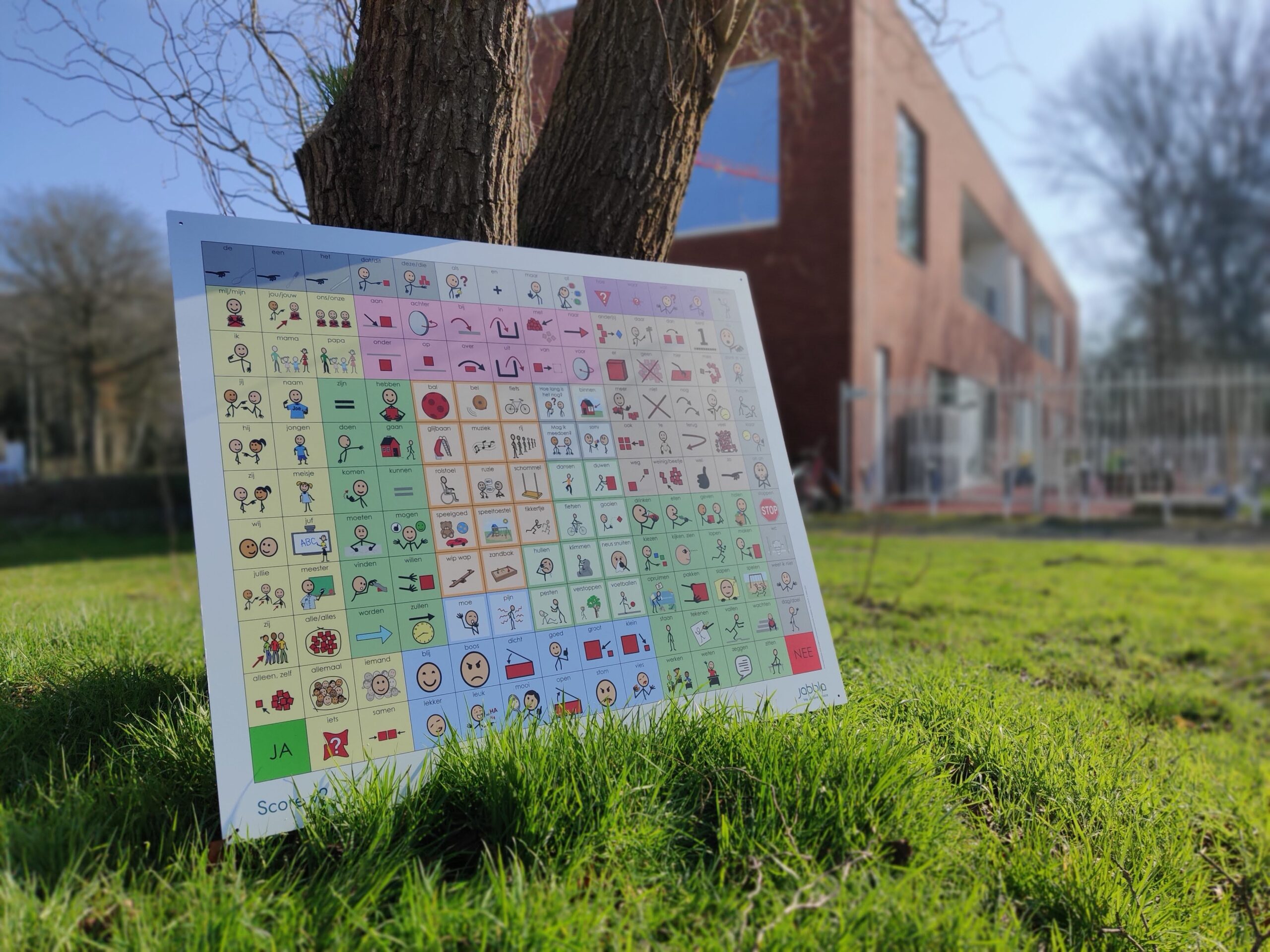
1. Je communicatie altijd en overal
A. Themakaart voor een bepaalde activiteit (spel, weekendgesprek, vieruurtje …)
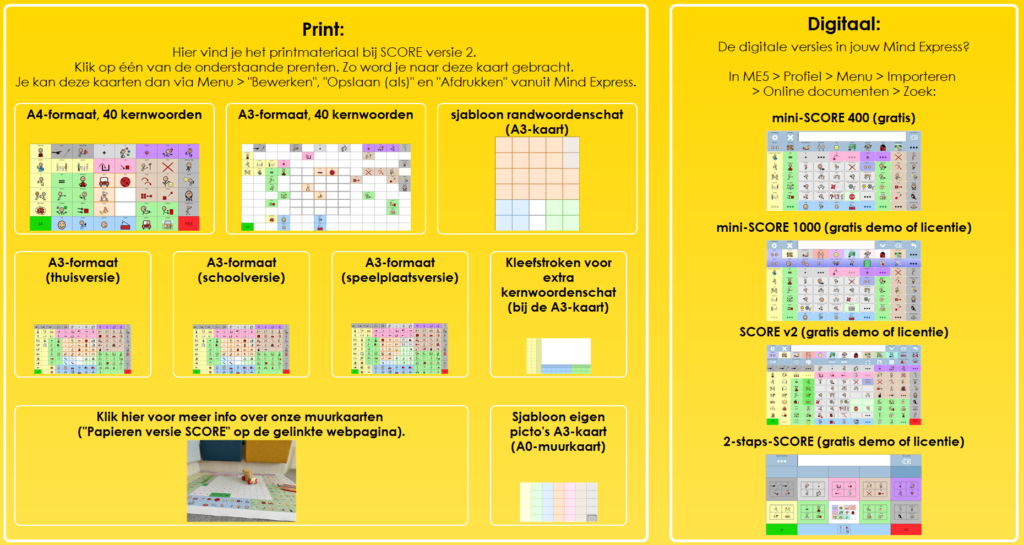
Voorbeeld: ME5 > in een profiel > Menu > Importeren > Online documenten > SCORE > ‘SCORE v2 print’
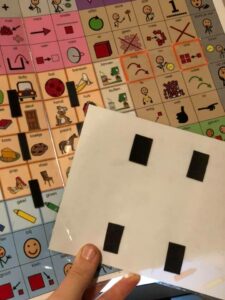
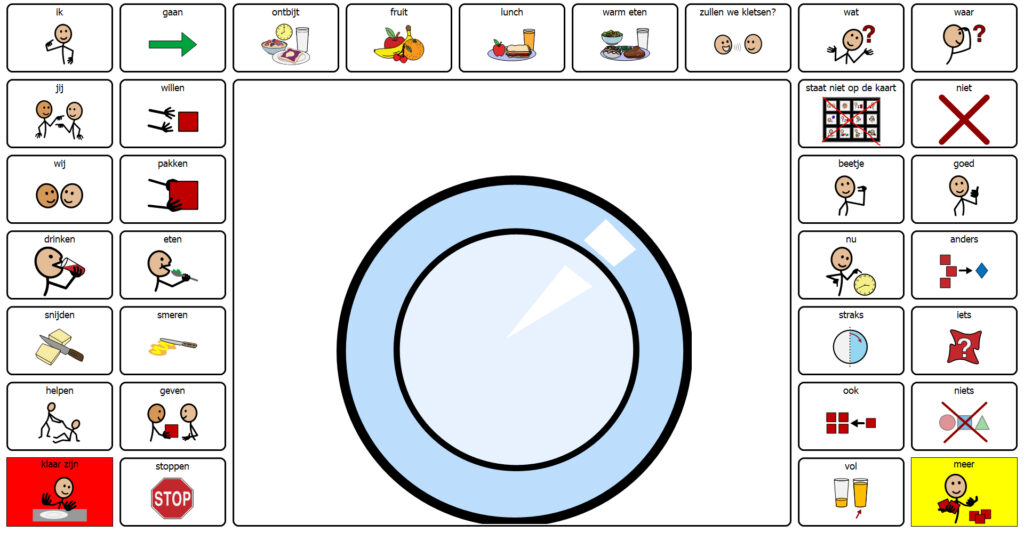
Voorbeeld: ME5 > in een profiel > Menu > Importeren > Online documenten > ‘placemat’
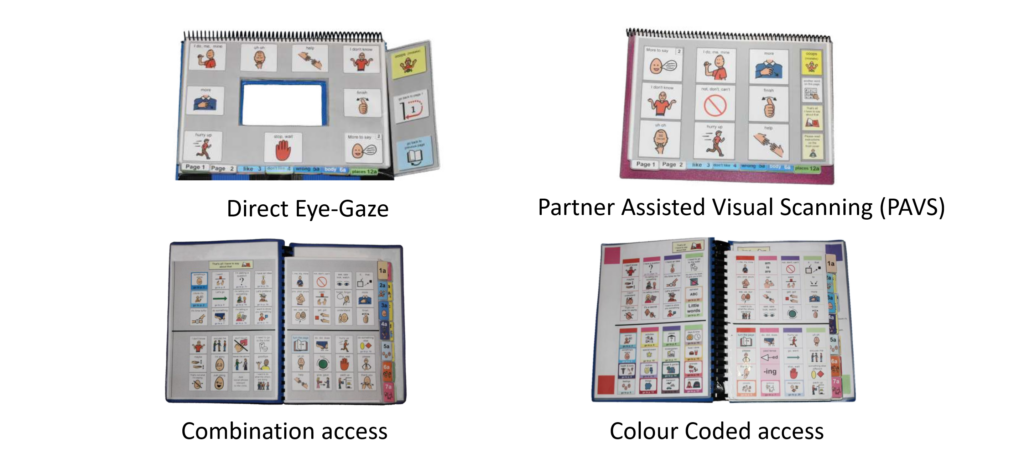
B. Je gehele woordenschat in een communicatieboek, wanneer je spraakcomputer niet beschikbaar is.
Voorbeeld: ME5 > in een profiel > Menu > Importeren > Online documenten > PODD communicatieboeken (geen demoperiode)
2. Visualisatie van tijd en activiteiten
A. Daglijn
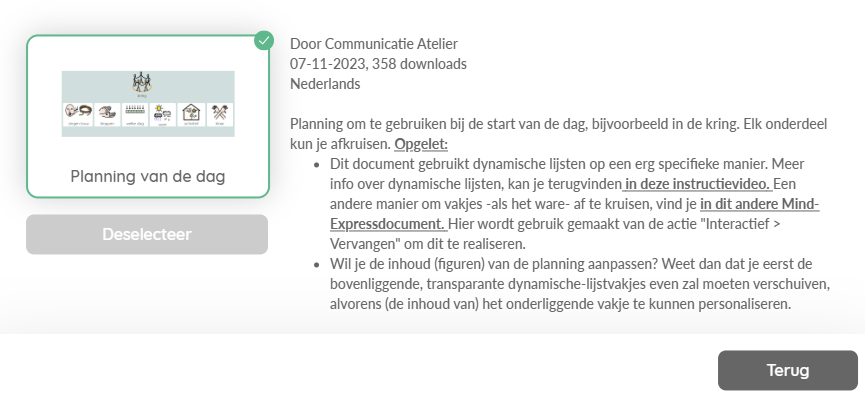
Voorbeeld: ME5 > in een profiel > Menu > Importeren > Online documenten > ‘Planning van de dag’
B. Stappenplannen of afspraken
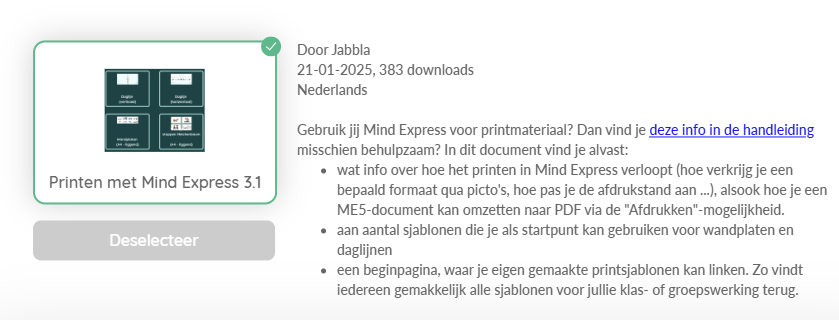
Voorbeelden: ME5 > in een profiel > Menu > Importeren > Online documenten > ‘Printen met Mind Express’
3. Oefeningen en spelletjes
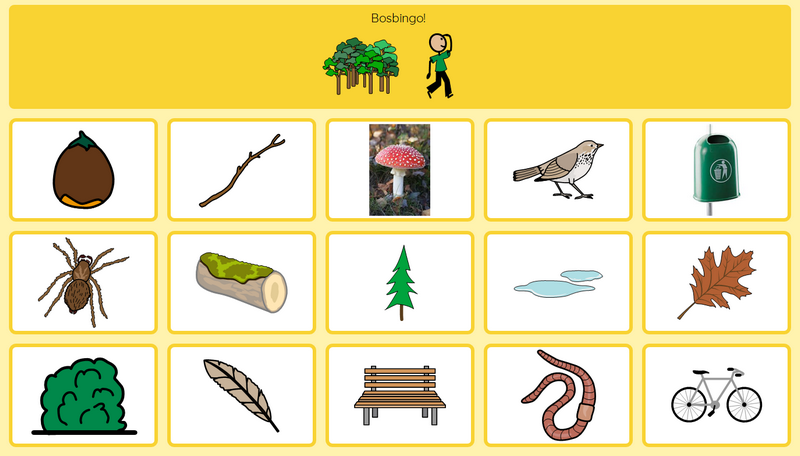
- Bingo, lotto, memory …
- Werkblaadjes
- …
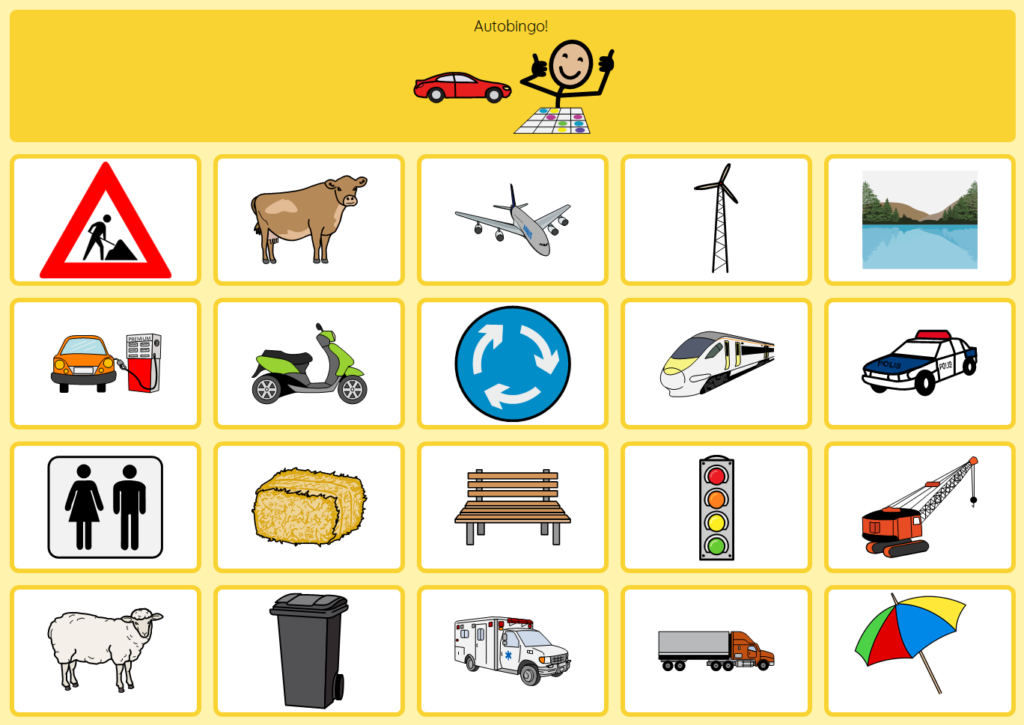
Voorbeeld: ME5 > in een profiel > Menu > Importeren > Online documenten > ‘bingo’
Hoe?
1. Zorg dat je in het document staat dat je wenst af te drukken.
Opgelet: niet in “Bewerken”-weergave, maar in de gebruikersweergave.
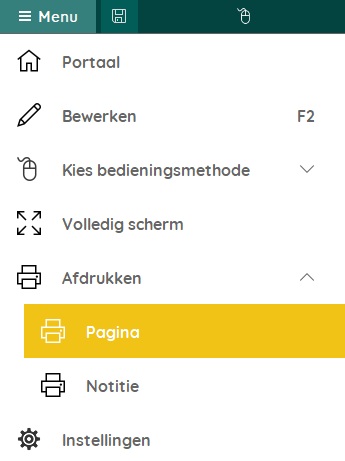
2. Kies Menu > Afdrukken > Pagina.
3. Bepaal of:
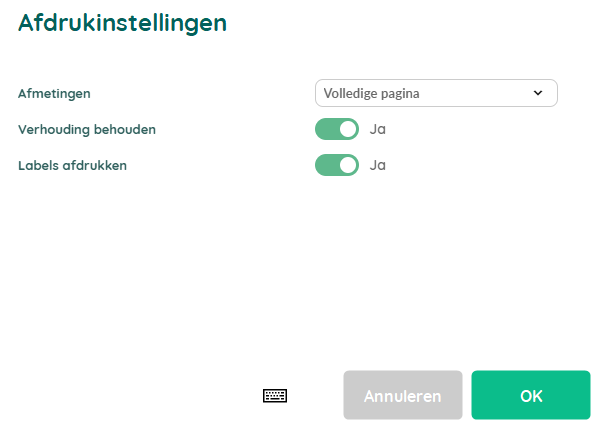
- je de maximale grootte van je printvel wenst te gebruiken
- of je wenst te printen op specifieke afmetingen (bv. middenblok A3-SCORE-kaart, picto’s daglijn klas …)
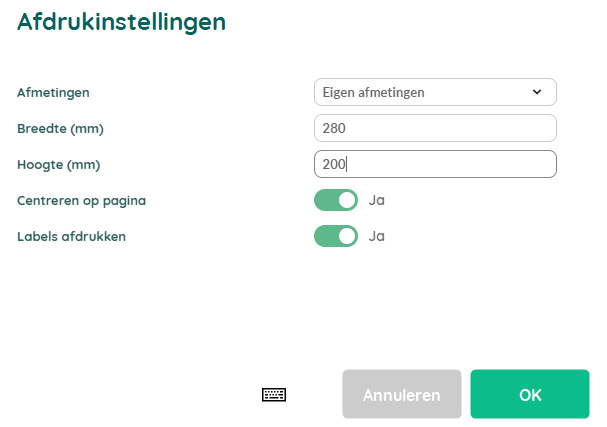
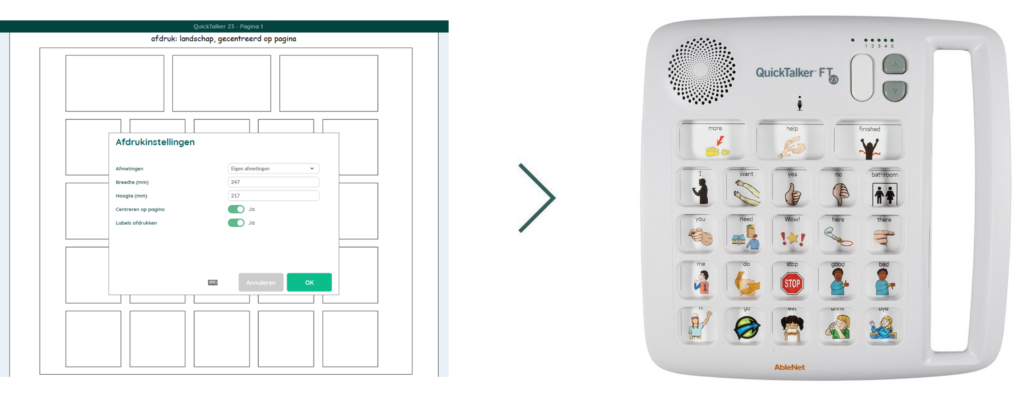
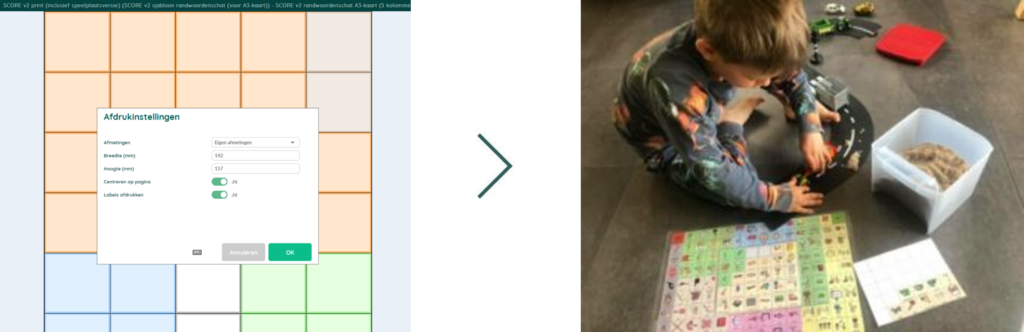
Goed om te weten: in verschillende kant-en-klare documenten zullen de afmetingen alvast automatisch opgegeven staan. Bijvoorbeeld voor:
- themakaarten voor statische communicatiehulpmiddelen
- de randwoordenschat in het midden blok van de A3-SCORE-kaart
4. Verdere info, tips en tricks ontdek je, wanneer je volgend ME5-document importeert:
ME5 > in een profiel > Menu > Importeren > Online documenten > ‘Printen met Mind Express’
Tips
-
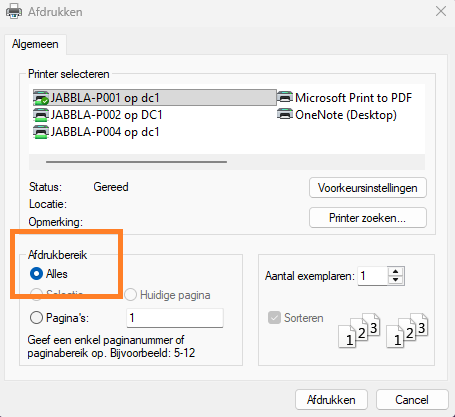
Wens je je gehele document af te drukken? Controleer dan zeker het ‘Afdrukbereik’ van je printer:
-
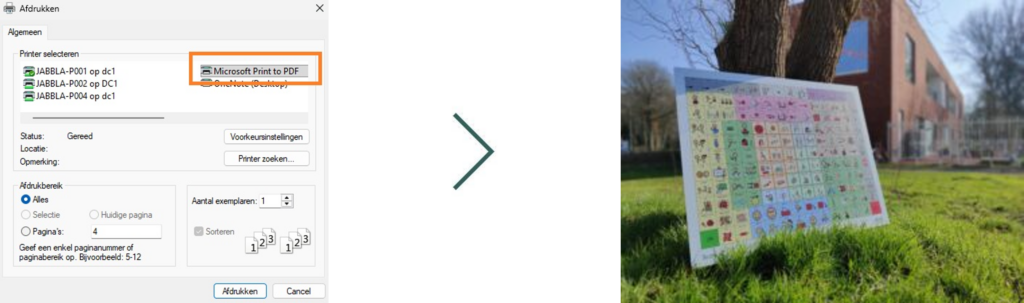
Je kan je ME5-document ook afdrukken als PDF. Op die manier kan je het materiaal ook openen op een computer zonder Mind Express (bv. van een printfirma).
-
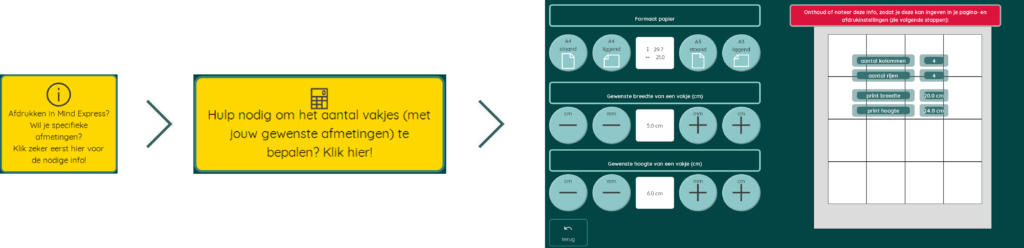
Als je specifieke afmetingen wenst voor je vakjes in je document (bv. voor een daglijn of inchecksysteem), kan je de ondersteuning gebruiken die uitgewerkt werd in het reeds vermelde document:
1. ME5 > in een profiel > Menu > Importeren > Online documenten > ‘Printen met Mind Express’
2. Ga naar pagina 4 in dit document om in te geven welk papier je beschikbaar hebt en wat je gewenste hoogte en breedte voor de geprinte vakjes precies moet zijn.
-
Ervaar je problemen met het afdrukken (bv. witte pagina’s als resultaat van je printopdracht)?
- Herstart je Mind Express en probeer opnieuw.
- Herstart je computer en probeer opnieuw.
- Spreek je contactpersoon aan. Op die manier wordt het meest optimaal support geboden.
- Kijk na of de volgende aanpassingen een oplossing kunnen bieden.
1. De belasting voor Mind Express verlagen (kan enigszins een lagere resolutie opleveren van je printopdracht)
-
-
-
- Download dit txt-document op de computer met printproblemen.
- Pak de zip uit.
- Ga op de computer in kwestie naar C:\Users\Public\Documents\ME5Data\PluginDataGlobal\
- Plaats dit gedownloade tekstdocument in deze map of vervang in deze folder het actuele bestand: MindExpress.Print.Scale.MaxPixels.txt
door het document dat je zonet downloadde.
-
-
2. Een andere PDF-printer gebruiken dan deze die standaard beschikbaar is
-
-
-
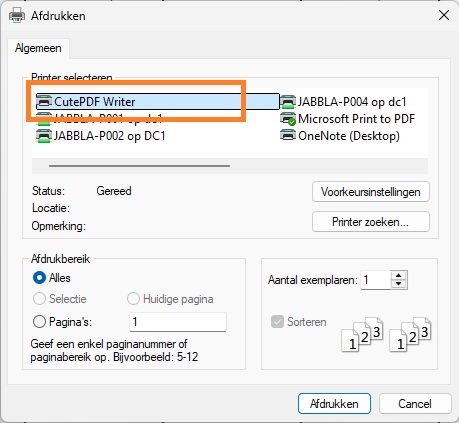
- Download en installeer een gratis PDF-converter (bv. CutePDF)
- Na installatie, zou deze PDF-‘printer’ zichtbaar en selecteerbaar moeten zijn binnen het ‘Afdrukken’-venster:
-
-
Heb je vragen of nood aan ondersteuning, aarzel niet om contact op te nemen met je adviseur, leverancier of Jabbla zelf.