1. Ga naar ‘Bewerken’
Er zijn verschillende manieren om van het ‘gebruiken’ van een document over te gaan naar het ‘bewerken‘ ervan:
- Menu > Bewerken
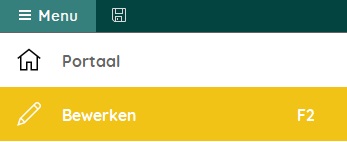
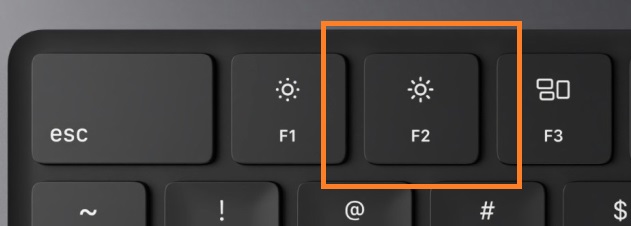
- F2-sneltoets op je toetsenbord
- Bewerken via rechtsklik (indien ingesteld via ‘Menu’ > ‘Instellingen’ > ‘Systeem’)

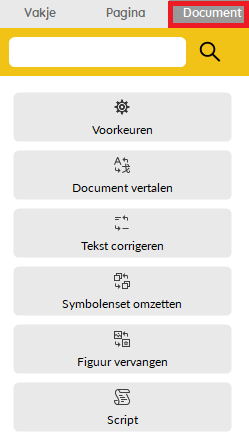
Vervolgens verschijnt het rechter bewerkingspaneel. Deze werkomgeving heeft een gestructureerde organisatie, afhankelijk van je doel op dat ogenblik:
- Wil je bewerken op vakje(s)- , pagina- of documentniveau? Klik op het gewenste tabblad.
Zo kan je respectievelijk:- vakjes maken en/of bewerken
- pagina’s maken of aanpassen
- op documentniveau zaken instellen (vertalen naar een vreemde taal, volledig omzetten naar een andere symbolenset …)
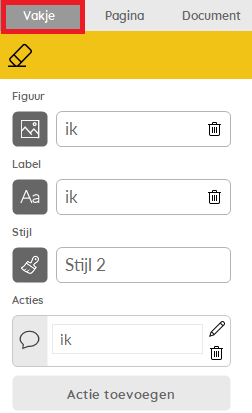

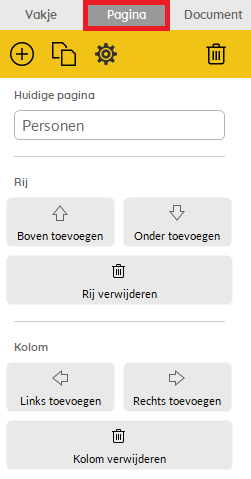
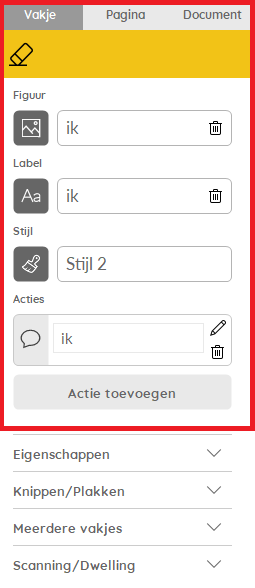
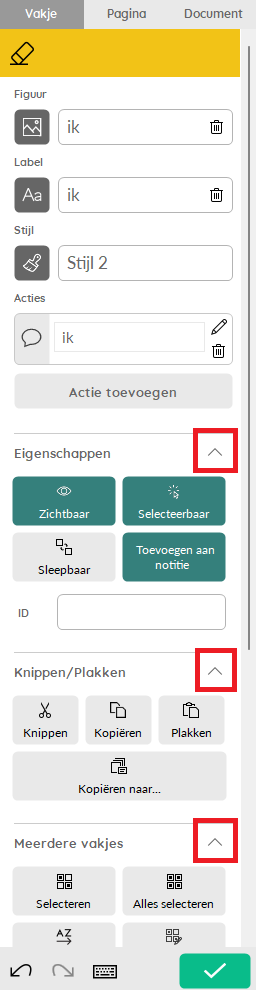
- Wil je laagdrempelig een vakje snel bewerken of heb je meer geavanceerde functionaliteiten nodig (op vakjesniveau)? Open of verberg de gewenste drop-downmenu’s.
2. Vul een leeg vakje (klik & typ)
In “Bewerken”-weergave volstaat het om een leeg vakje aan te klikken en meteen te starten met typen.
Resultaat: zo voeg je automatisch een figuur, woord én tekstactie toe aan het vakje. Kortom, met één handeling creëer je een kant-en-klaar, functioneel vakje.
3. Pas de inhoud van een bestaand vakje aan (figuur, label en/of actie)
Info per topic
0:30: Het bestand bewerken? Zo ga je naar “Bewerken”-weergave.
0:50: Een leeg vakje snel invullen
1:15: Uitspraak van een vakje (tekstactie)
1:25: Tekst in een vakje (label)
1:37: Figuur aanpassen
1:57: iets ongedaan maken (Ctrl + Z) of verwijderen (Delete)
2:27: stoppen met bewerken en uitproberen
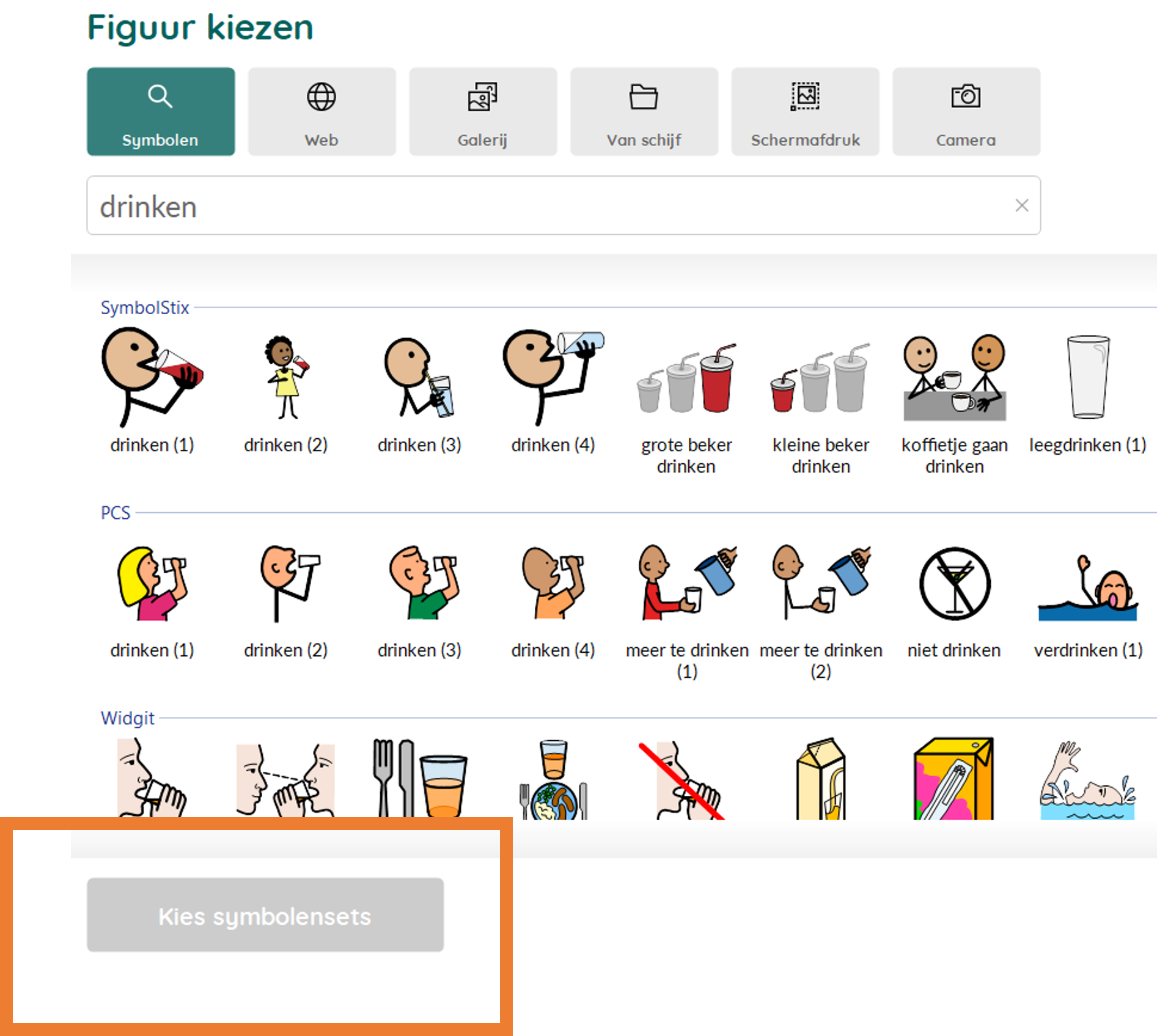
Pas je voorkeur qua symbolenset aan
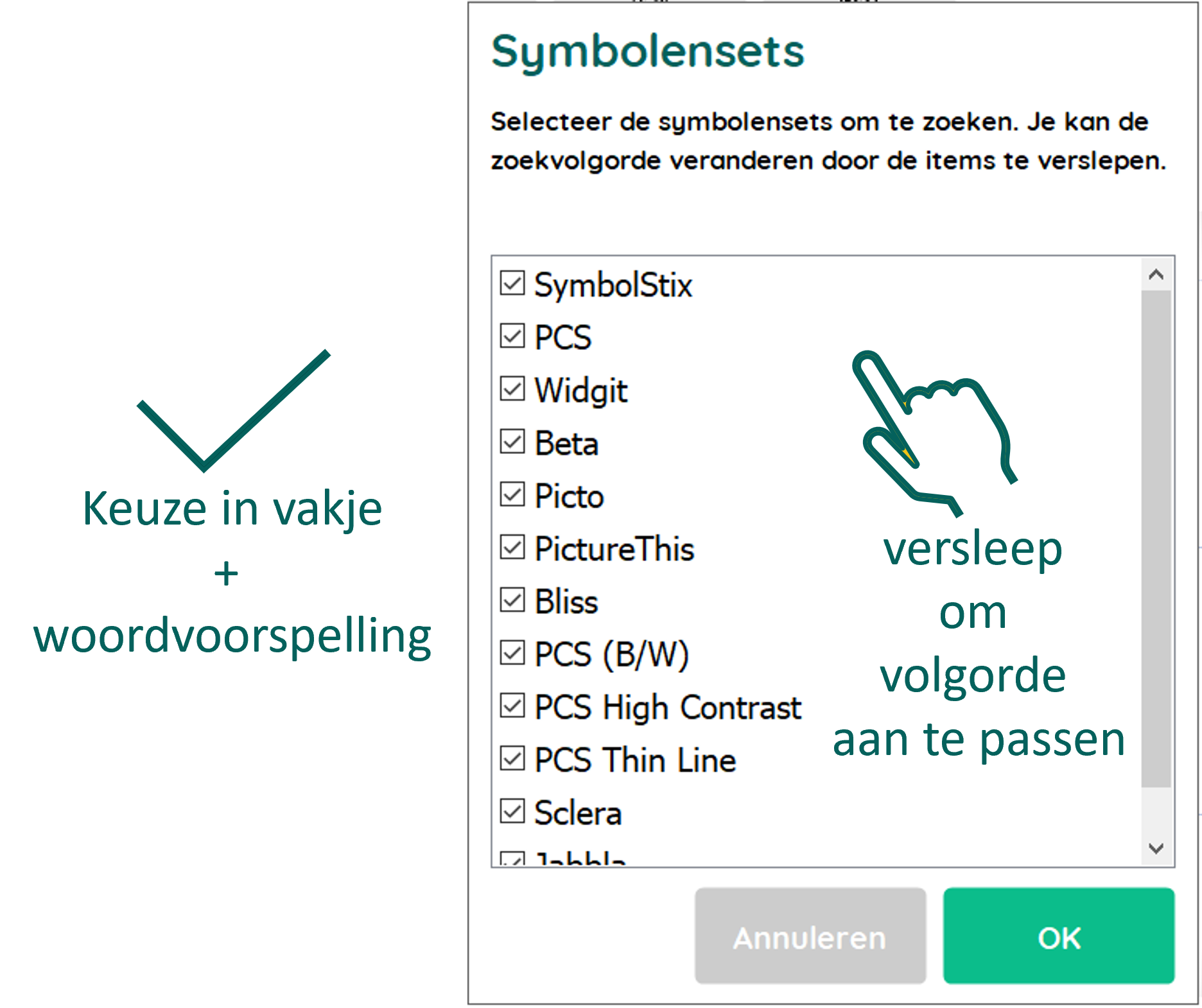
Je kan kiezen welke symbolensets worden gebruikt tijdens het zoeken naar een figuur voor een vakje (klik & typ) en bij woordvoorspelling. Je kan ook instellen wat de zoekvolgorde is voor de symbolensets.
4. Volgende stap: (eigen) figuren
In het volgende luik van dit online traject, verdiepen we ons in symbolensets, Google afbeeldingen, eigen afbeeldingen … om zo vlot mogelijk vakjes te kunnen vullen en aan te passen.

Ga naar de volgende module ((eigen) figuren in vakjes)