Ben je overgeschakeld van Mind Express 4 naar Mind Express 5? Dan wil je wellicht jouw gekende Mind Express 4 documenten importeren in Mind Express 5. Volg onderstaande stappen en bekijk onze tips.
Standaard werkwijze
1. Ga in Mind Express 4 naar “Bestand” > “Exporteren” > “Huidig document…” en kies een plaats op je schijf.
2. Ga in Mind Express 5, in je profiel naar keuze, naar “Menu” > “Importeren” en kies “Van schijf”.
3. Kies je bestand en klik op “OK”.
4. Je bestand is nu geïmporteerd. We raden je aan om je bestand nog eens te controleren:
- Visueel:
- Is de lay-out van je stijlen OK?
- Zijn alle foto’s in je vakjes correct of werden ze vervangen door een andere foto?
- Operationeel:
- Kan je nog doorheen al je (gelinkte) documenten navigeren?
- Werken je dynamische lijsten en dynamische pagina’s?
- Zijn al je invoegtoepassingen nog werkzaam (zie verder)?
Wie weet ontdek je nieuwe en krachtige functionaliteiten.
Dynamische lijsten ontbreken?
Heb je een Mind Express 4-bestand geïmporteerd naar Mind Express 5, maar zonder de dynamische lijsten? Dat is makkelijk op te lossen. Je kan dynamische lijsten namelijk enkel importeren in Mind Express 5 als ze in Mind Express 4 op documentniveau opgeslagen zijn. Volg deze 3 stappen:
1. Ga in Mind Express 4 naar “Extra” > “Dynamische lijsten” > “Bewerken van de lijst”.
2. Ga na of de lijst “Locatie: Huidig Document” heeft. Zo niet, pas “Locatie: Mind Express” aan naar “Locatie: Huidig Document”.
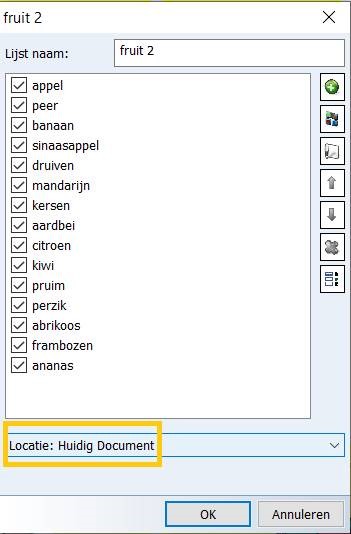
3. Exporteer het document uit Mind Express 4. Dit doe je door op te slaan op je toestel of een USB-stick bijvoorbeeld. Importeer vervolgens in Mind Express 5 (bij “Menu” > “Importeren” > “Van schijf”).
Contactgegevens of adresboek importeren
Contactgegevens kunnen manueel overgeschreven worden in Mind Express 5. Natuurlijk, alle e-mailadressen van Mind Express 4 naar Mind Express 5 importeren, kan veel typwerk opleveren.
Een alternatieve oplossing kan zijn door het volgende Mind Express 4 xml-bestand te kopiëren en te hernoemen. Let wel op, hierbij worden de foto’s of avatars van contacten niet meegenomen. Je zal dus handmatig de foto’s moeten toevoegen in Mind Express 5.
Stap 1: Je gaat naar “Openbare documenten” > Mind Express > PluginData > Plugins.Addressbook.”Mind Express 4 gebruikersnaam”.xml.
Tip: “Openbare documenten” en “Mind Express 4 gebruikersnaam” zijn persoonlijk. De locatie van “Openbare documenten” is vaak: c:\gebruikers\openbaar\openbare documenten.
Stap 2: Je plakt het xml-bestand in “Openbare documenten” > ME5Data > Users > ”Mind Express 5 gebruikersnaam” > PluginData > Adressbook.
Tip: “Openbare documenten” en “Mind Express 5 gebruikersnaam” zijn persoonlijk. De locatie van “Openbare documenten” is vaak: c:\gebruikers\openbaar\openbare documenten.
Stap 3: Hernoem het bestand in “Plugins.Addressbook.xml”.
Afhankelijk van je weergave in Verkenner, kan het zijn dat de extensie .xml wel reeds aanwezig is, maar niet wordt getoond bij de bestandsnamen zelf.
Wanneer het bestand in de kolom ‘Type’ reeds als XML-document wordt herkend, hoef je er niet nogmaals de extensie .xml aan toe te voegen.
Let zeker op bij meerdere aanwezige profielen om het bij het juiste profiel te zetten.
Agenda overzetten van ME4 naar ME5
Je kan je agenda uit Mind Express 4 overzetten naar Mind Express 5. Hoe je dit doet verschilt afhankelijk van jouw versie van Mind Express 4. Recente versies van Mind Express 4 werken met een db3-bestand, oudere met een xml-bestand. Onderstaande stappen zorgen ervoor dat je agenda wordt toegevoegd aan Mind Express 5.
Stap 1: Je kopieert het bestand uit “openbare documenten” > Mind Express > PluginData > Plugins.Agenda.”Mind Express 4 gebruikersnaam”.db3 of Plugins.Agenda.”Mind Express 4 gebruikersnaam”.xml.
Tip: “Openbare documenten” en “Mind Express 4 gebruikersnaam” zijn persoonlijk. De locatie van “Openbare documenten” is vaak: c:\gebruikers\openbaar\openbare documenten.
Stap 2: Je plakt het db3- of xml-bestand in “openbare documenten” > ME5Data > Users > ”Mind Express 5 gebruikersnaam” > PluginData > Agenda.
Tip: “Openbare documenten” en “Mind Express 5 gebruikersnaam” zijn persoonlijk. De locatie van “Openbare documenten” is vaak: c:\gebruikers\openbaar\openbare documenten.
Stap 3: Verander de naam van het bestand in respectievelijk “Plugins.Agenda.db3” of “Plugins.Agenda.xml”.
Stap 4: Snuister je ook graag eens door de agenda’s die ontwikkeld werden voor en door ME5-gebruikers?
E-mails overzetten van ME4 naar ME5
Je kan je e-mails uit Mind Express 4 overzetten naar Mind Express 5, m.a.w. je inbox en outbox.
A. Inbox of postvak in
Stap 1: Lees je alvast even de FAQ-items rond mailen via Mind Express 5?
Stap 2: In Mind Express 4: je kopieert het bestand uit “openbare documenten” > Mind Express > PluginData > Plugins.Email.” Mind Express 4 gebruikersnaam”.udb.
Tip: “Openbare documenten” en “Mind Express 4 gebruikersnaam” zijn persoonlijk. De locatie van “Openbare documenten” is vaak: c:\gebruikers\openbaar\openbare documenten.
Stap 3: Voor Mind Express 5: je plakt het bestand in “openbare documenten” > ME5Data > Users > ”Mind Express 5 gebruikersnaam” > PluginData > EMail.
Tip: “Openbare documenten” en “Mind Express 5 gebruikersnaam” zijn persoonlijk. De locatie van “Openbare documenten” is vaak: c:\gebruikers\openbaar\openbare documenten.
Stap 4: Verander de naam van het bestand in “Plugins.Email.udb”.
B. Outbox of verzonden e-mails
Stap 1: Je kopieert het bestand uit “openbare documenten” > Mind Express > PluginData > Plugins.Email.outbox”Mind Express 4 gebruikersnaam”.udb.
Tip: “Openbare documenten” en “Mind Express 4 gebruikersnaam” zijn persoonlijk. De locatie van “Openbare documenten” is vaak: c:\gebruikers\openbaar\openbare documenten.
Stap 2: Je plakt het bestand in “openbare documenten” > ME5Data > Users > ”Mind Express 5 gebruikersnaam” > PluginData > EMail.
Tip: “Openbare documenten” en “Mind Express 5 gebruikersnaam” zijn persoonlijk. De locatie van “Openbare documenten” is vaak: c:\gebruikers\openbaar\openbare documenten.
Stap 3: Verander de naam van het bestand in “Plugins.Email.outbox.udb”.
Infraroodcodes importeren
Bekijk ons artikel “Importeer Mind Express 4 infraroodcodes in Mind Express 5” in de handleiding.
Uitspraakwoordenboek importeren
Importeer je uitspraakwoordenboek van Mind Express 4 naar Mind Express 5. Volg de stappen in dit document.
Deze workaround artikels interesseren je misschien ook
- Foto’s en figuren delen in Mind Express 5 zonder mediabibliotheek
- Muziek & video afspelen (Mind Express 4 vs 5)
- Niveaus (Mind Express 4 vs 5)
- Stijlensets (Mind Express 4 vs 5)
- Woordvoorspelling (Mind Express 4 vs 5)