Mind Express 5 en alternatieve bediening
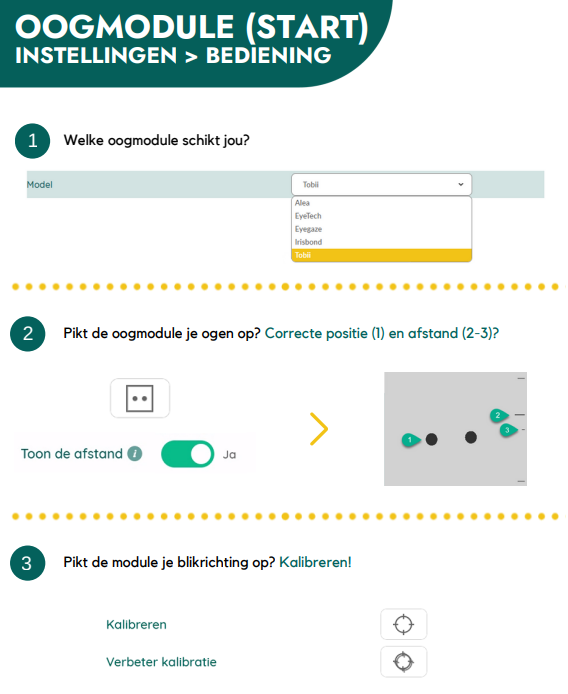
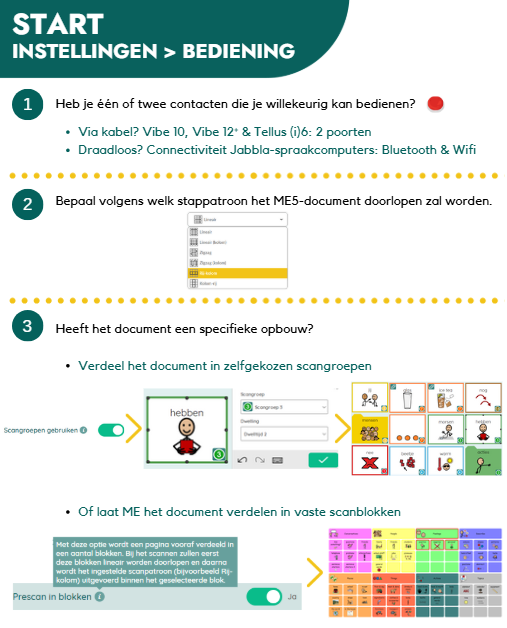
Binnen Mind Express heb je heel wat mogelijkheden voor (in)directe communicatie, educatie en vrijetijdsbesteding. Meer info over de brede toepasbaarheid van Mind Express, vind je hier op onze website. Daarenboven kan je al deze toepassingen niet alleen bedienen via touch, maar ook via muis, joystick, oog-, hoofdsturing of schakelaars.
Klik hier voor de snelstarter rond oogsturing
Klik hier voor de snelstarter rond scanning via schakelaar(s)
Mind Express 5 en Windows Controle
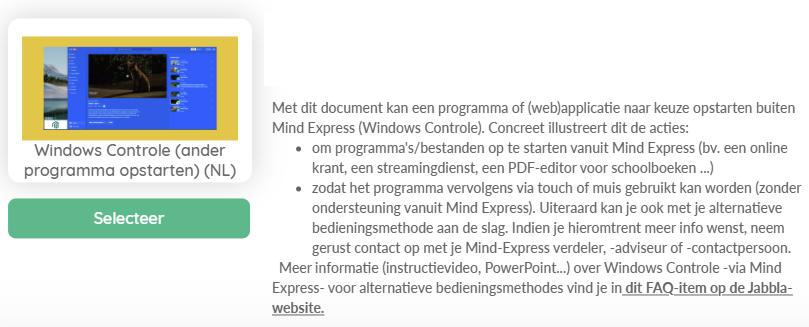
Ben je aangewezen op een alternatieve bedieningsmethode zoals oogsturing of schakelbediening, maar wil je wel alle mogelijkheden van je Windowscomputer benutten? Wil je dus ook buiten Mind Express treden? Dan kan je gebruik maken van de ‘Windows Controle’-functionaliteiten van Mind Express. Zo hoef je geen fysiek toetsenbord of aangesloten computermuis te kunnen bedienen. Je kan via een digitaal toetsenbord en muisacties met je ogen en/of je schakelaar(s) browsen en scrollen op je computer.
A. Windows Controle via oogsturing: InControl
Importeer InControl gratis in jouw Mind Express 5 om meteen te ervaren hoe je via oogsturing vlot:
- programma’s kan opstarten
- in applicaties kan scrollen
- tekst kan typen en uitsturen (met woord- en zinsvoorspelling om je tempo te verhogen)
- en dus alle toepassingen van je Windowscomputer toegankelijk worden voor jou
Onderstaande video (ENG) illustreert dit. Je ziet ook alvast, hoe je InControl kan aanpassen aan jouw wensen.
Bron: YouTube-kanaal Jabbla
B. Windows Controle via schakelaar(s): Mouse Control
Importeer Mouse Control en KeyVit(mini) gratis in jouw Mind Express 5 om meteen te ervaren hoe je via schakelbediening:
- je muis kan bewegen over je scherm via een methode die voor jou het meest handig is.
- muisselecties kan maken
- tekst kan typen en uitsturen (met woord- en zinsvoorspelling om je tempo te verhogen)
- en zo alle toepassingen van je Windowscomputer kan gebruiken
Onderstaande schermopname (NL) illustreert dit.
In de slides vind je een overzicht van wat er mogelijk is qua Windows Controle via Mind Express. Vanaf slide 20 vind je meer info terug over Mouse Control en Key(Vit) mini. Ook hier is personalisatie mogelijk. Als O.C.-gebruiker kan je dus bijvoorbeeld zelf instellen via welke methode je muis over het scherm beweegt (vizier, down-right of radar).
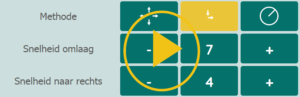
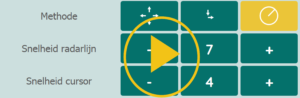
C. Info om zelf aan de slag te gaan met Windows-Controle-acties
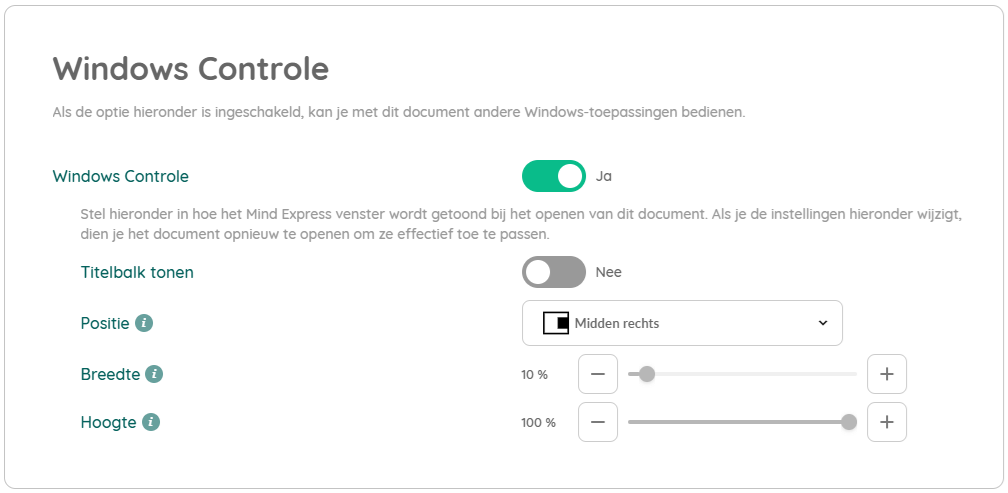
1. Indien je gehele ME5-document Windows moet controleren (bv. zoals InControl of Mouse Control)
- Je kan instellen -op documentniveau- dat Mind Express acties uitvoert in je Windowsomgeving (bv. typen, selecteren, verslepen, (dubbel)klikken in andere programma’s).
- Dit stel je in, in het gewenste ME5-(communicatie-)document via Menu > Instellingen > Document > Windows Controle.illustratie ‘InControl’
2. Indien slechts één (of meerdere) pagina(‘s) Windows moet controleren (bv. indien je via je communicatiebestand naar een andere toepassing wenst te kunnen gaan (bv. Dasher)).
- Je kan instellen -op vakjesniveau- dat Mind Express acties uitvoert in je Windowsomgeving (bv. typen, selecteren, verslepen, (dubbel)klikken in andere programma’s).
- Windows controle starten
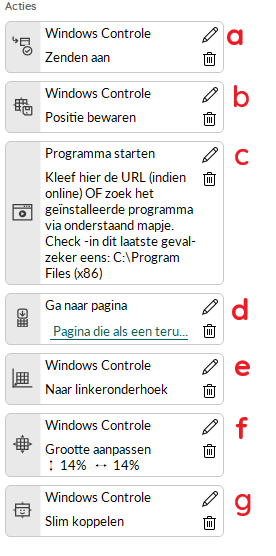
Dit stel je in, in het gewenste ME5-vakje via Bewerken > rechter bewerkingspaneel > tabblad ‘vakje’ > ‘Actie toevoegen’. Hierbij hebben we -over het algemeen- nood aan een actie om:- ervoor te zorgen dat je gewenste acties gezonden worden naar Windows (bv. letters en boodschappen uitsturen, clicks uitvoeren …) (a)
- te onthouden hoe je ME-document gepositioneerd stond en hoe groot het was, alvorens we de positie en afmetingen aanpassen. (b)
- een website, programma, toepassing … op te starten. (c)
- de positie en/of afmetingen van Mind Express in te stellen, zoals gewenst tijdens het gebruik van de Windowstoepassing. (e en f en g)
- naar een Mind-Expresspagina te gaan, waar je acties staan, die je wenst te gebruiken in de Windowstoepassing (d) (bv. kunnen scrollen, een play-knop kunnen bedienen …)
- eventueel te vermijden dat Mind Express en de andere Windowstoepassing(en) elkaar overlappen (dus ‘slim koppelen’) (g).
- Windows controle stoppen
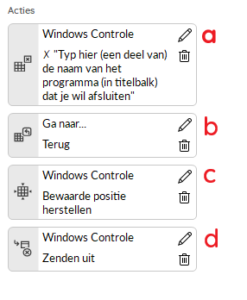
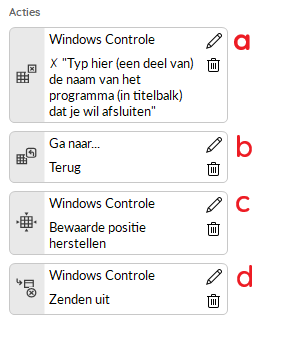
Je kan vervolgens ook instellen -op vakjesniveau- dat Mind Express opnieuw je hoofdtoepassing is (en Windows controle bijgevolg niet langer actief is). In deze context zal je -over het algemeen- acties nodig hebben om:- de website, het programma, de toepassing … die niet langer nodig is, af te sluiten (a)
- terug te keren naar de ME-pagina die je nu wil gebruiken (b)
- de positie en/of afmetingen van Mind Express herstellen naar de originele -vaak maximale- weergave (c)
- het uitsturen van acties naar andere Windowstoepassingen te stoppen (d).
- Wens je een document met deze kant-en-klare vakjes? Neem dan zeker een kijkje in ME5 > in het gewenste profiel > in dit portaal > Menu > Importeren > Online documenten > zoekbalk: Windows controle