Wat?
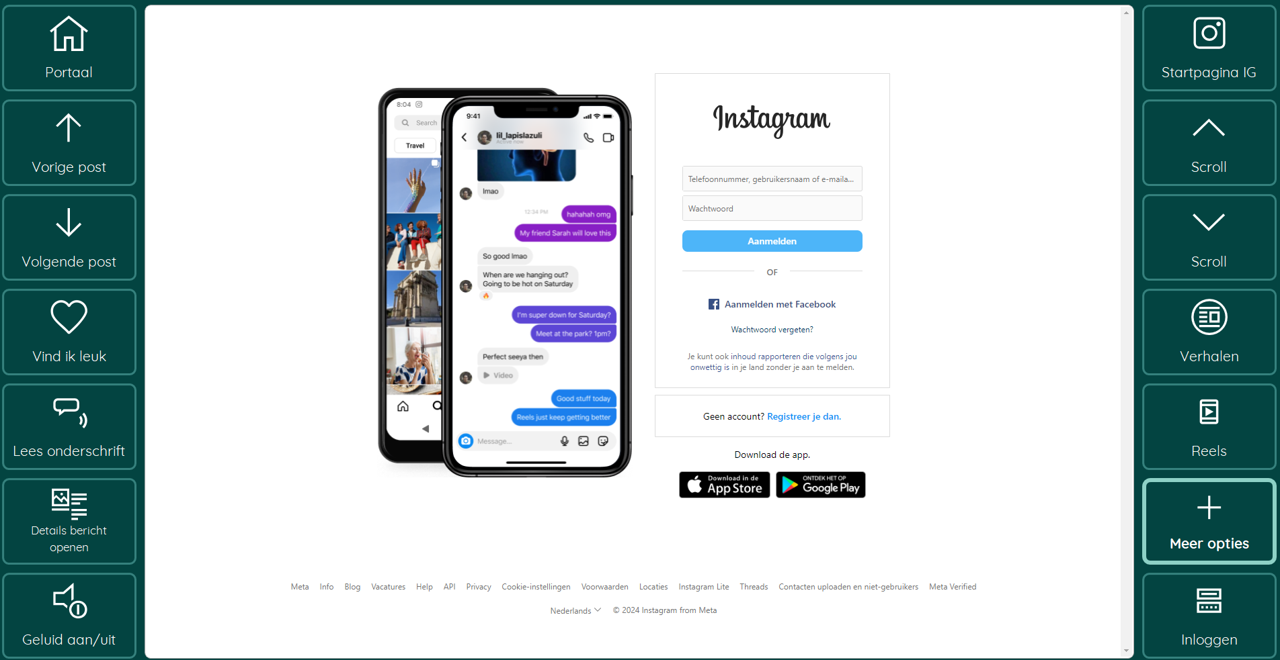
Wil je, geïntegreerd in jouw Mind Express 5, (sociale) media apps gebruiken? Dan vind je de online, kant-en-klare documenten misschien interessant die Whatsapp, Messenger, Facebook, Instagram, TikTok, Netflix, Disney+ en Spotify toegankelijk maken.
Hoe?
Staat je Mind Express up-to-date? Dan kan je vlot starten met de bestaande documenten of met de beschikbare acties.
Op ons YouTube-kanaal vind je alvast een informeel webinar rond deze sociale media apps en de nodige aandachtspunten bij de verschillende toepassingen (juni 2024). Ook de algemene internettoepassing en de YouTube-documenten passeren kort de revue:
Info per topic:
- 2:00: importeren van de apps in je eigen Mind Express 5
- 6:50: bottom-up zelf social media documenten bouwen in je portaal of communicatiebestand.
- 9:00: korte illustratie van een app voor indirecte communicatie (Instagram)
- 15:40: korte illustratie van een app voor vrijetijdsbesteding (Netflix)
- 19:00: aandachtspunten Whatsapp
- 28:00: aandachtspunt Messenger
- 30:00: aandachtspunten Facebook, Instagram en TikTok
- 37:20 : aandachtspunten Netflix, Disney+ en Spotify
- 42:40: cookies en andere (lokale) data wissen
- 45:00: internet-acties in Mind Express 5 (andere toepassing dan de Social Media invoegtoepassing)
Additionele info
– over Messenger
- Concrete tips over Messenger, lees je in dit specifieke FAQ-item.
– over alle apps voor indirecte communicatie (Facebook, Messenger, Whatsapp, Instagram …)
- In heel wat kant-en-klare Mind-Expressdocumenten voor social media en streaming, merk je op dat het grote vak -waarin de app wordt getoond- vaak niet-selecteerbaar is.
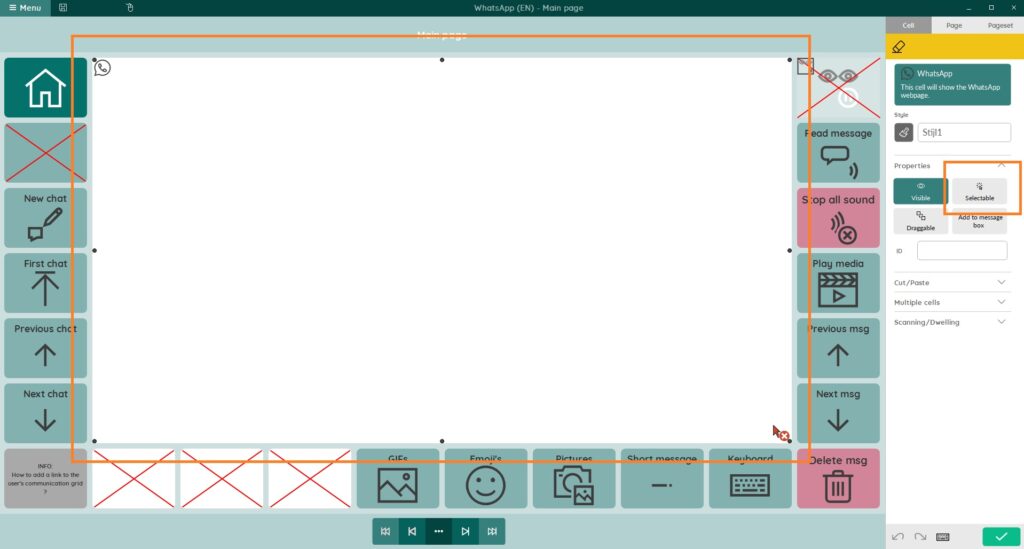
- Op zich kan je dit zelf – in Bewerken- selecteerbaar maken.
- Echter, we raden dit niet aan. Als er rechtstreeks geklikt wordt in het grote vak waarin de app getoond wordt, maak je mogelijks ongewenste selecties, waardoor het plausibel is dat geen enkele actie meer uitgevoerd wordt. Bijgevolg adviseren we, om de apps zo veel mogelijk te bedienen via ME-acties en niet rechtstreeks in het grote vak zelf.
- Is de standaard werkwijze om een emoji te versturen te complex (motorisch, cognitief, visueel …)? Misschien kan je de emoji’s dan als tekstactie verzenden.
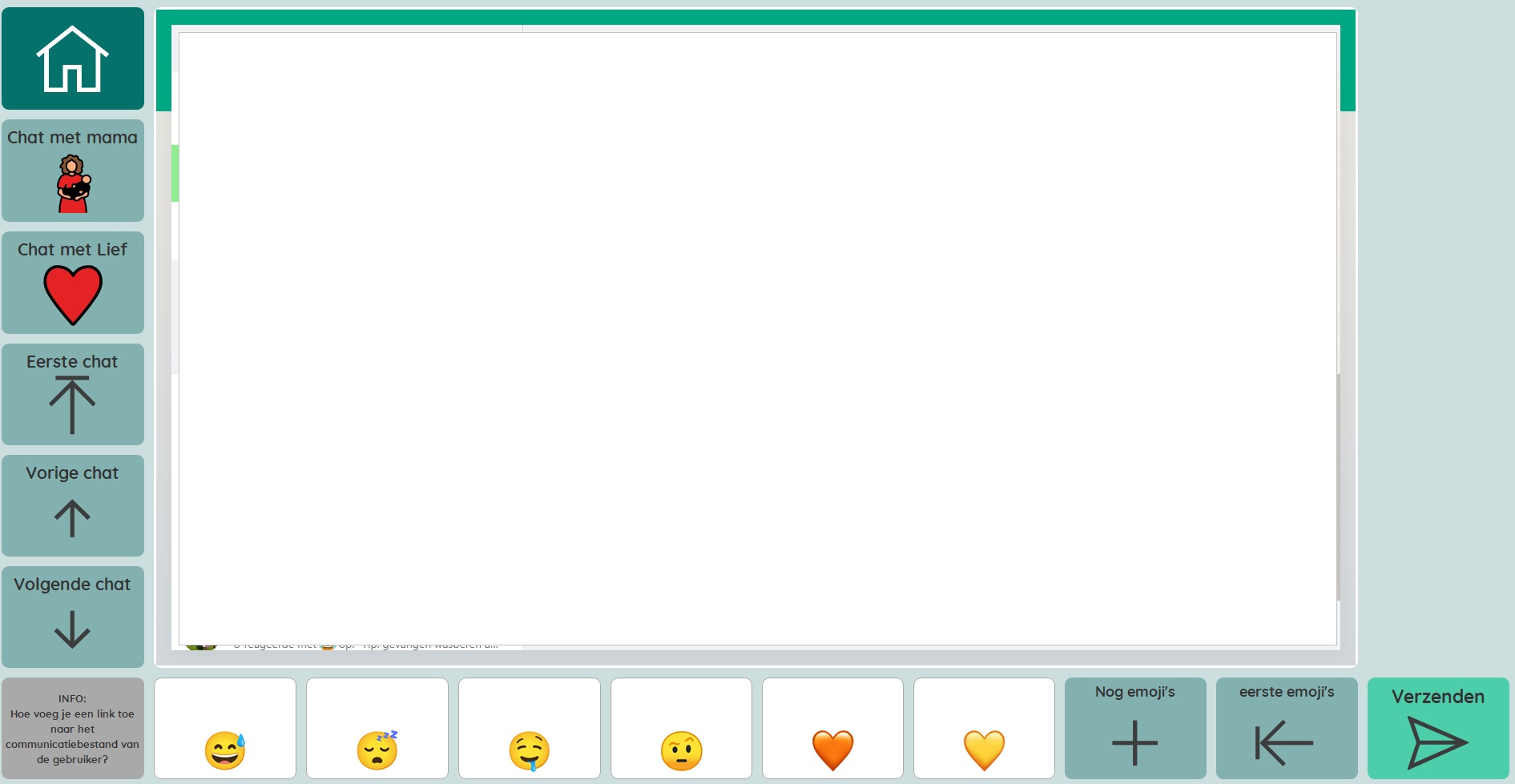
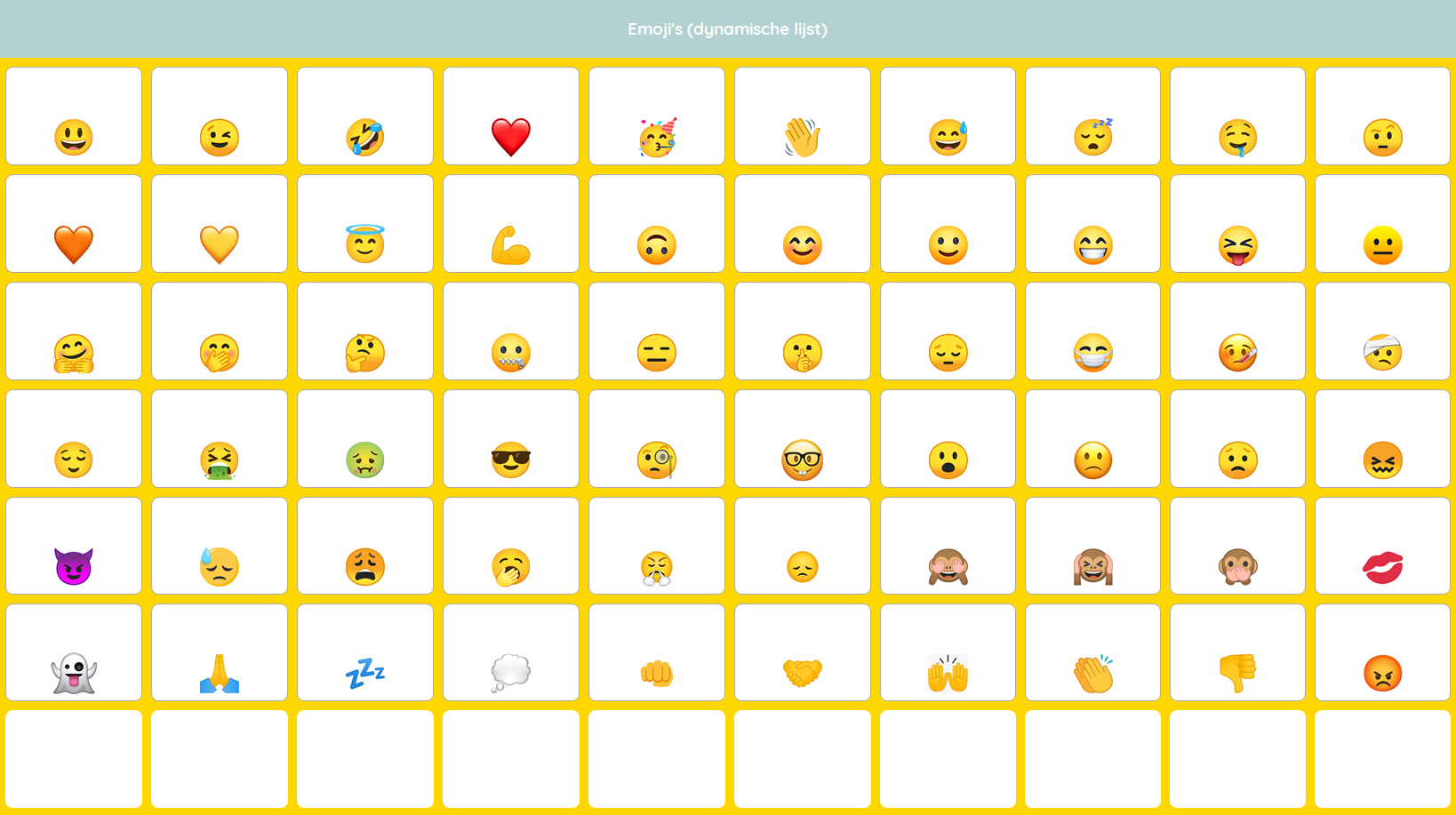
Op deze ME5-pagina, vind je alvast een reeks kant-en-klare emoji’s. Importeer deze pagina (genaamd “emoji’s“) in jouw eigen document (via deze werkwijze om pagina’s te importeren) en integreer ze naar wens.
Illustratie van een mogelijke integratie:
-
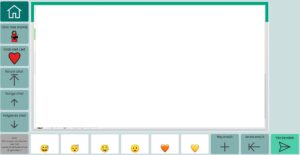
De weergavepagina met een rij die de (dynamische lijst) emoji’s toont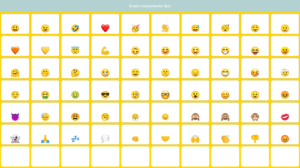
De achterliggende inhoudspagina (van de dynamische lijst) met alle emoji’s
- Aarzel niet om de “social media”- en andere “ME5”-acties flexibel in te zetten, om een persoonlijke versie van een bepaalde app te bouwen.
Voorbeelden Whatsapp:-
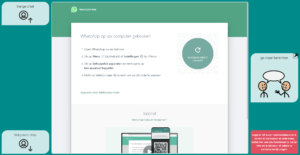
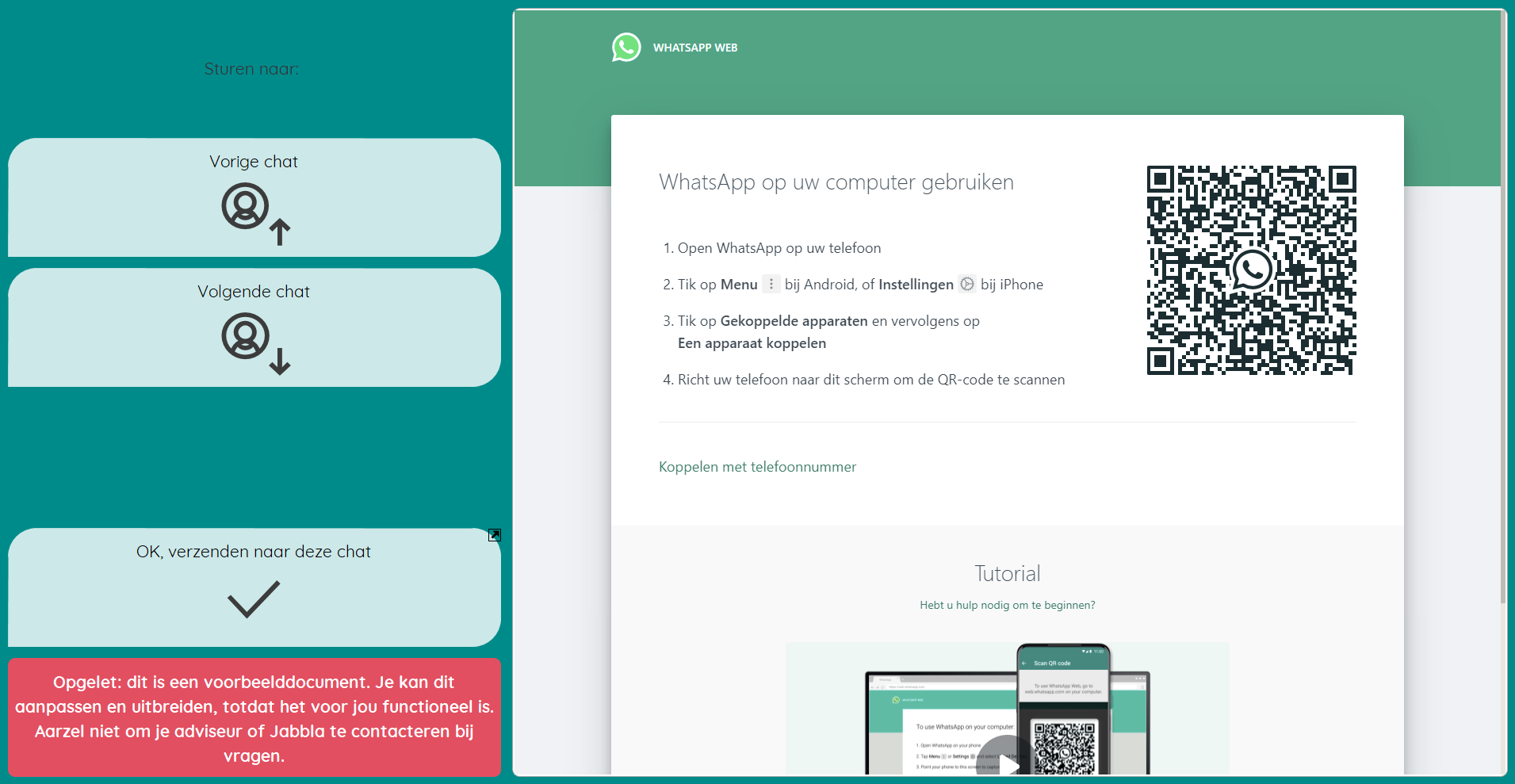
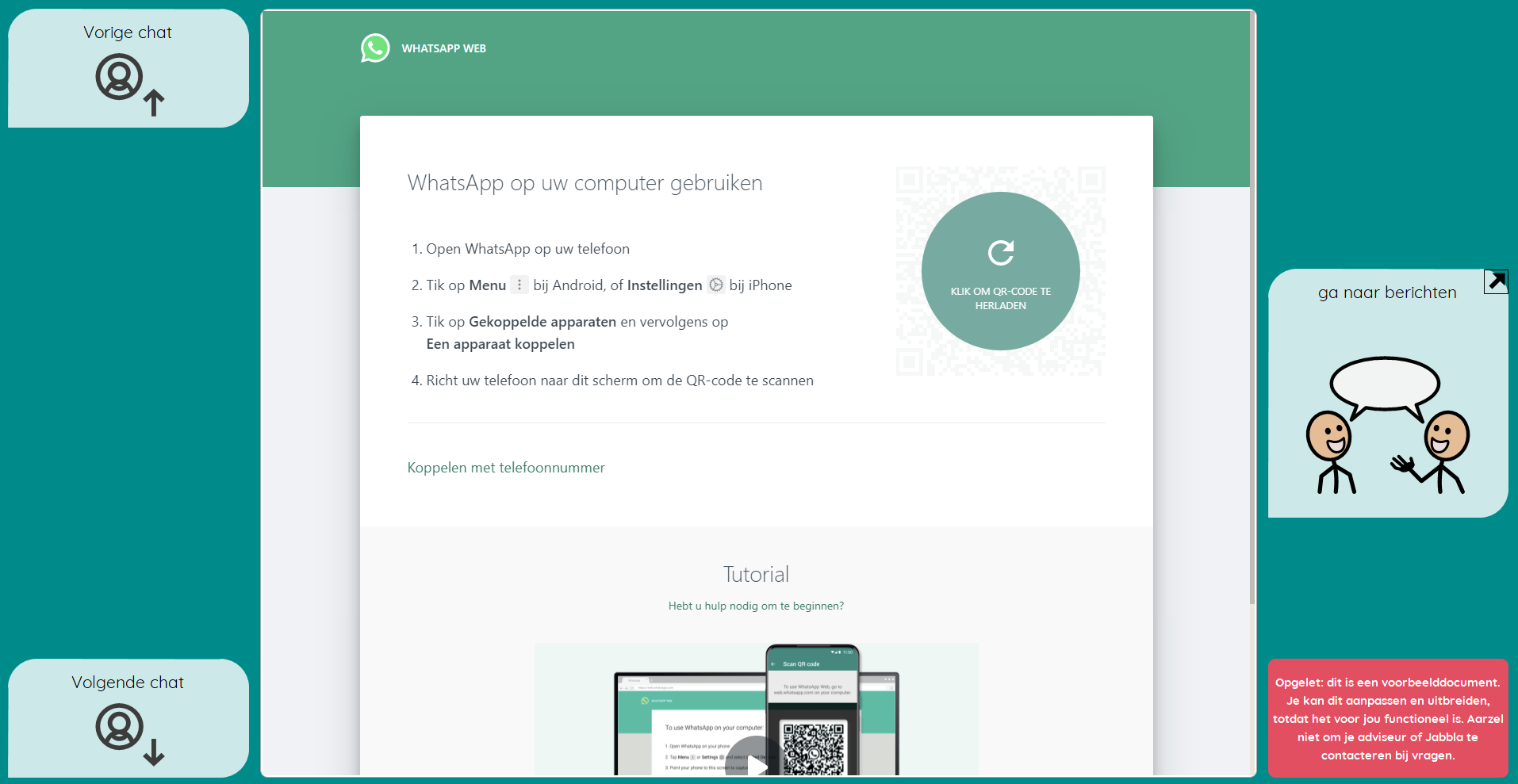
WhatsApp (NL) koppelen aan jouw communicatiebestand – starten vanuit je communicatiebestand
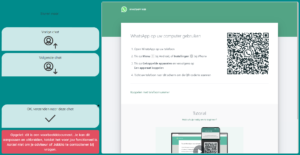
-
WhatsApp (NL) koppelen aan jouw communicatiebestand – starten vanuit Whatsapp
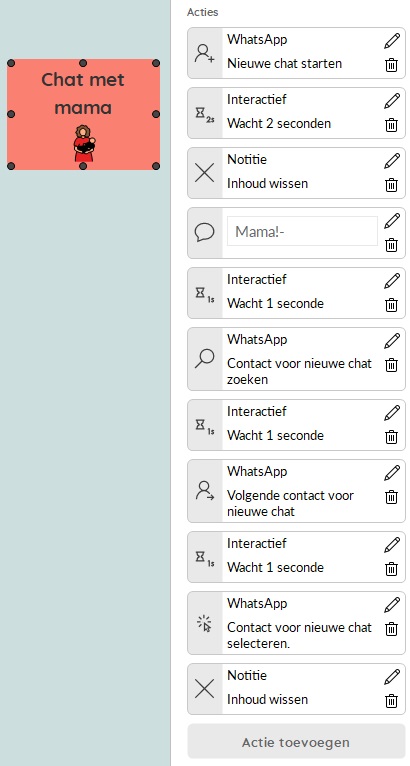
- Je kan ook onderstaande reeks acties combineren (klik op de foto hieronder, om de actiereeks groter te zien), om zo meteen een bepaalde chat te openen. Zo hoef je niet via de acties “Vorige chat” en “Volgende chat” door je lijst aan chats te navigeren, alvorens een gesprek aan te gaan.
-
– voor alle social media apps
- De begeleidende PowerPoint bij dit webinar kan je hier raadplegen.
- Geen nood aan de integratie van jouw applicaties binnen Mind Express? Wil je de gebruiker liever de regie geven over de gehele Windowsomgeving? Dan vind je dit FAQ-item rond Windows Controle misschien interessant.