1. Nieuw in je portaal
Open je een profiel voor het eerst? Dan zet Mind Express diens website (met filter ‘Vaak gebruikt’) voor jou klaar.
Opgelet: dit vereist een stabiele en sterke internetverbinding.
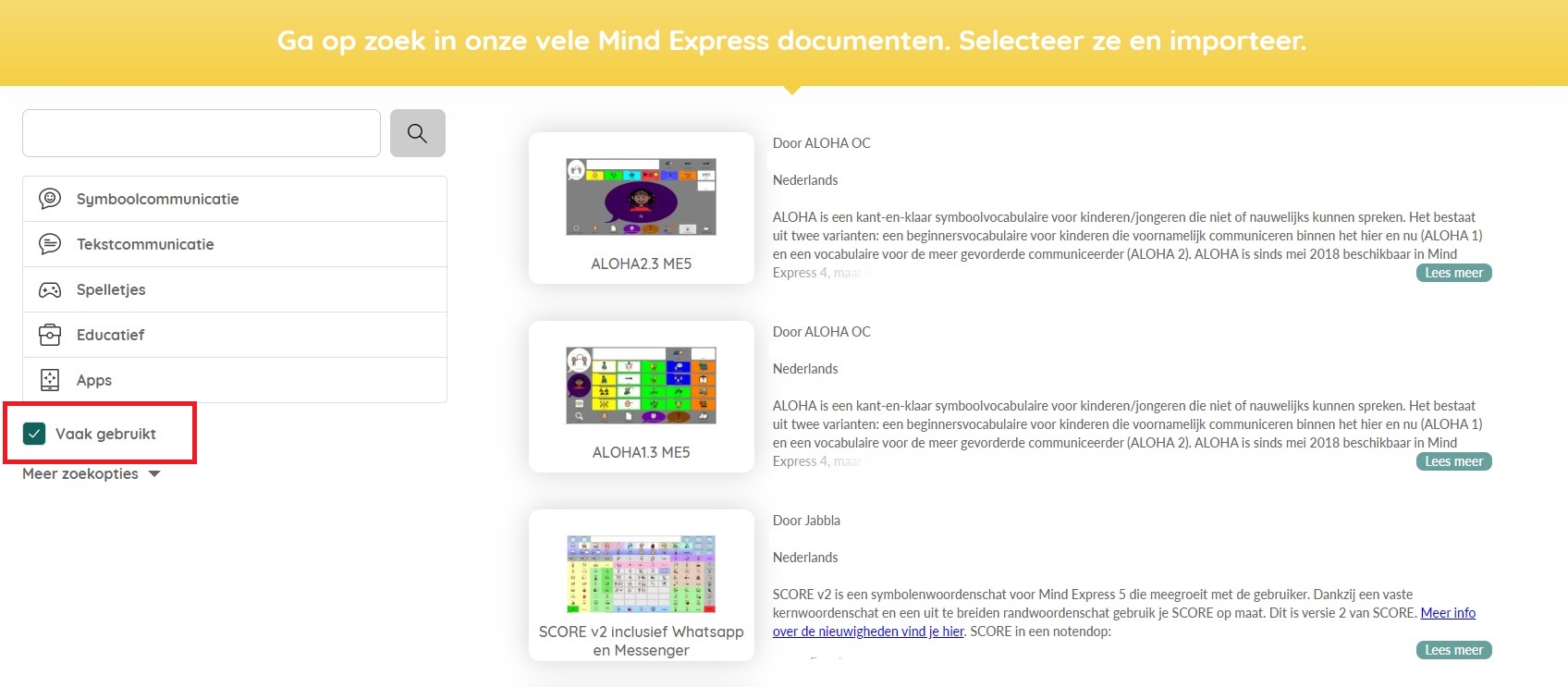
- Snuister door de verschillende categorieën (‘Symboolcommunicatie’, ‘Tekstcommunicatie’, ‘Spelletjes’, ‘Educatief’ & ‘Apps’). Via de ‘Lees meer”-knop ontdek je de inhoud van het document. Handleidingen, instructievideo’s en FAQ-items staan hier ook gelinkt, indien beschikbaar.

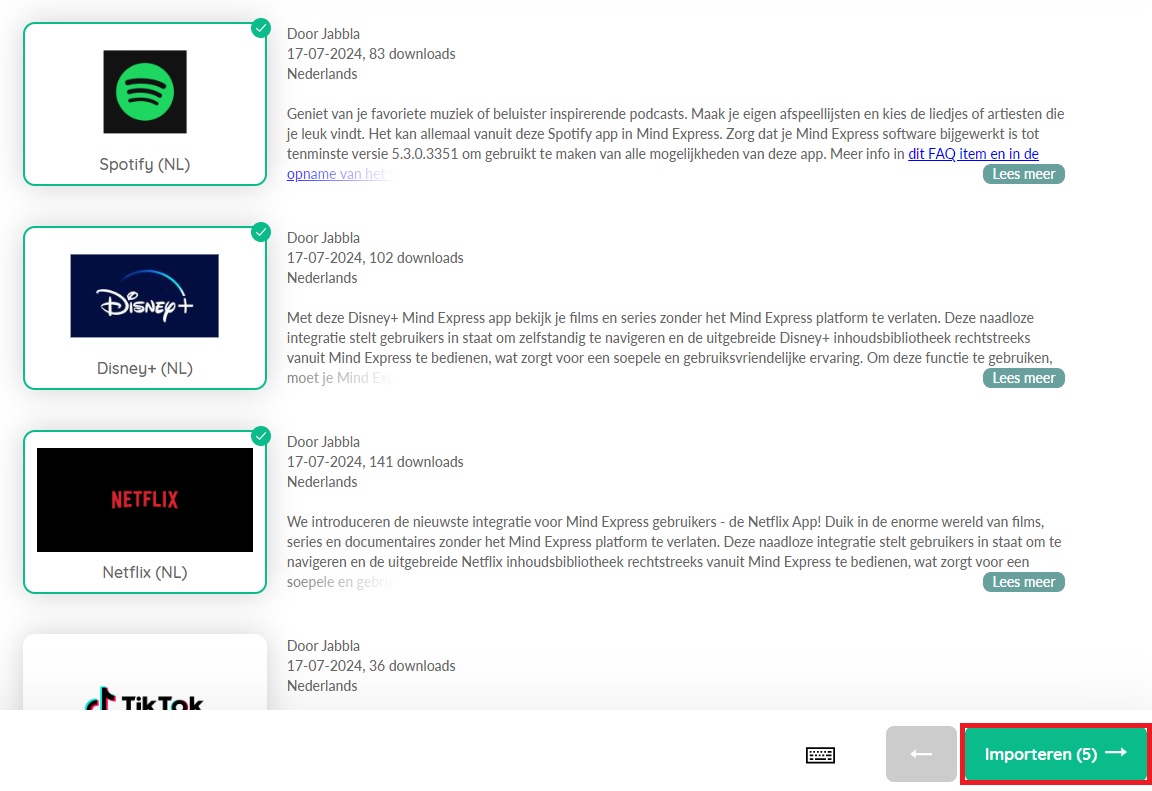
- Klik alle documenten aan, die jou interessant lijken. Je kan zo veel items als gewenst, selecteren.
Kies je vervolgens voor ‘Importeren’, dan worden al je keuzes gedownload in het portaal (dashboard) van je profiel.
- Of wil je je nieuw profiel openen, zonder online documenten? Klik dan op de grijze pijl. Zo kom je terecht in je leeg portaal.

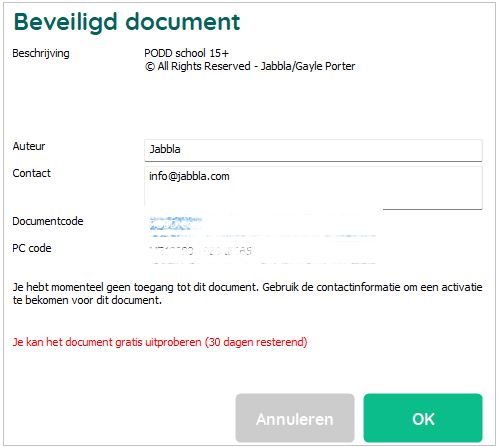
- Opgelet: sommige documenten (bv. robuuste taalsystemen zoals ALOHA, PODD, SCORE, maar ook AlphaCore voor Mind Express) zijn auteursrechtelijk beschermd en vragen een extra, betalende licentie.
- Je kan deze beveiligde documenten gewoon importeren zoals andere documenten.
- Zodra je het document aanklikt, kan je vaak een gratis demoperiode opstarten.
- Na afloop van deze demoperiode, zal het document niet meer openen.
- Gemaakte wijzigingen (tijdens de demoperiode) gaan niet verloren. Na verlenging van je demo of aankoop van de betreffende licentie, kan je gewoon verder met jouw gepersonaliseerde versie.
- Het portaal van je profiel kan je vergelijken met het overzicht aan apps op je smartphone. Vanuit dit dashboard kan de gebruiker en/of de begeleider aan alle top-down en/of bottom-up documenten van de O.C.-gebruiker.
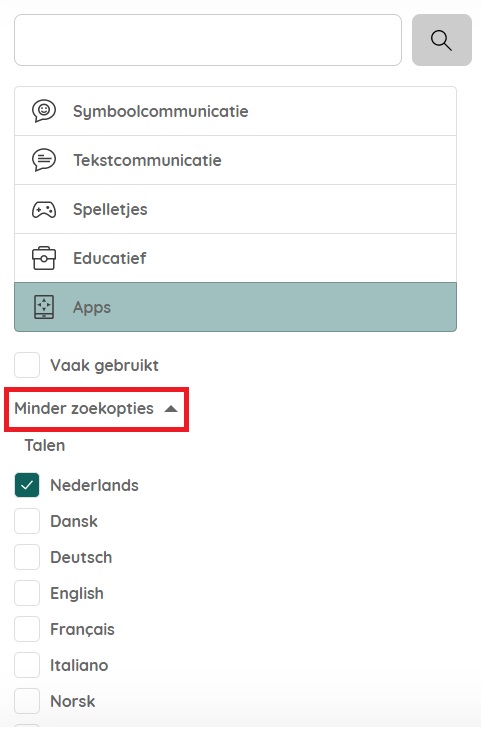
- Wil je een nieuw(e versie van een) document in je Portaal? Dan kan je zelf de Mind Express website oproepen in het ‘Portaal’ via ‘Menu’ > ‘Importeren’ > ‘Online documenten’:
- via de zoekbalk
- via de verschillende categorieën
- via ‘Meer zoekopties’
2. Wegwijs in het portaal
Info per topic
0:25: de 3 onderdelen van je ‘Portaal’
0:45: de opties in je menubalk: nieuw document creëren, je documenten bundelen in folders, een alternatieve bediening kiezen, fullscreen, documenten uitwisselen, je profiel personaliseren (instellingen), naar een ander profiel gaan …
1:03: folders aanmaken en vullen
2:19: hoe vul je je portaal met documenten: van de online website, van schijf (ME4, ME5, Boardmaker, Grid …) en van een ander profiel
3:19: hoe ga ik naar een ander profiel/portaal?
3:22: hoe ontdek ik ME5 vlot? De online ME5-zoekmachine!
3. Tips om je Portaal te organiseren en gebruiken
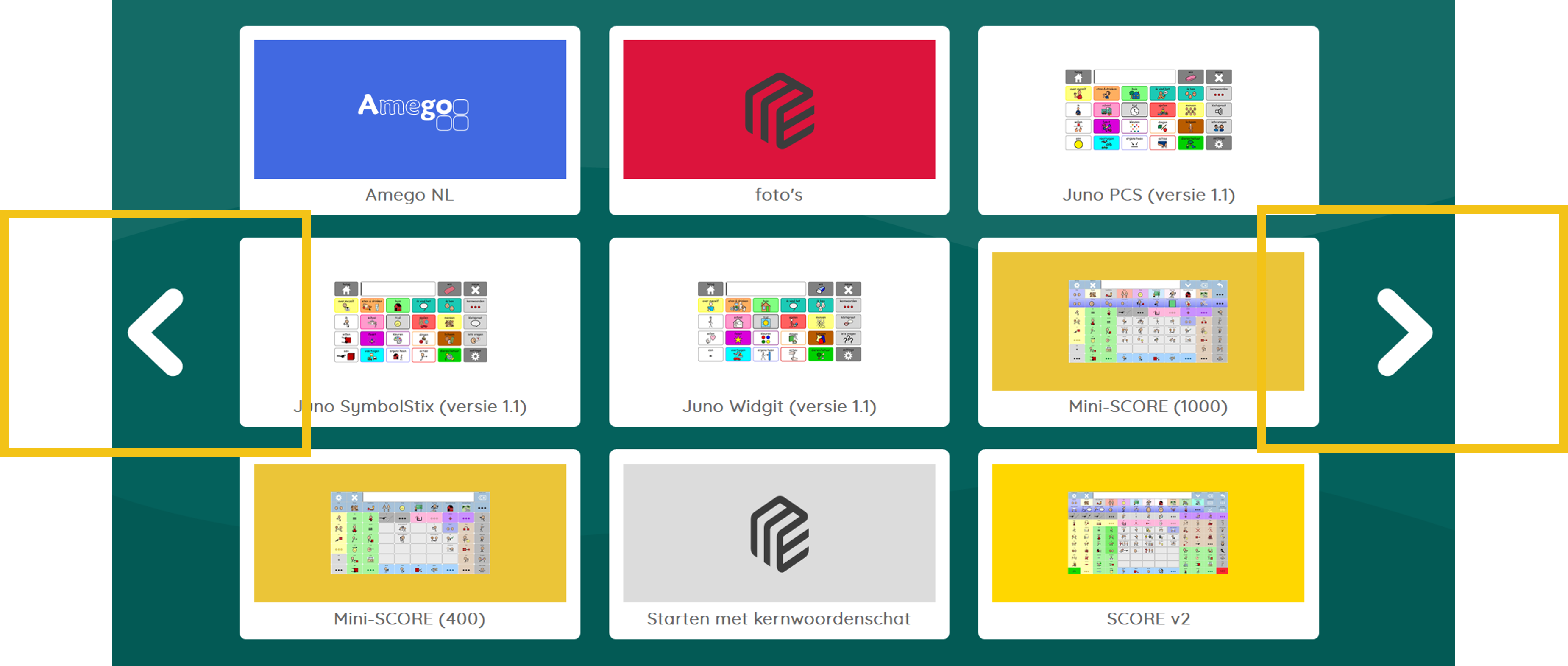
- Telt je Portaal meer dan 9 documenten? Dan zal je witte navigatiepijlen opmerken. Deze kan je met eender welke bedieningsmethode (muis, touch, joystick, schakelaar(s), oogsturing …) selecteren.
- Heb je een toetsenbord?
- Dan kan je via ‘PgUp’- en ‘PgDn’-toets naar de vorige en volgende documenten navigeren.
- De ‘Home’- en ‘End’-toets brengt je respectievelijk naar de allereerste en allerlaatste documenten in je ‘Portaal’
- In bovenstaande instructievideo (1:03) ontdek je, hoe je een folder aanmaakt en hier documenten in/uit kan slepen.
Vermijd te veel van dergelijke ‘drag & drop’ handelingen door eerst folders aan te maken en dan pas -in deze folder- documenten te importeren (van de online community, je schijf, een ander profiel …)
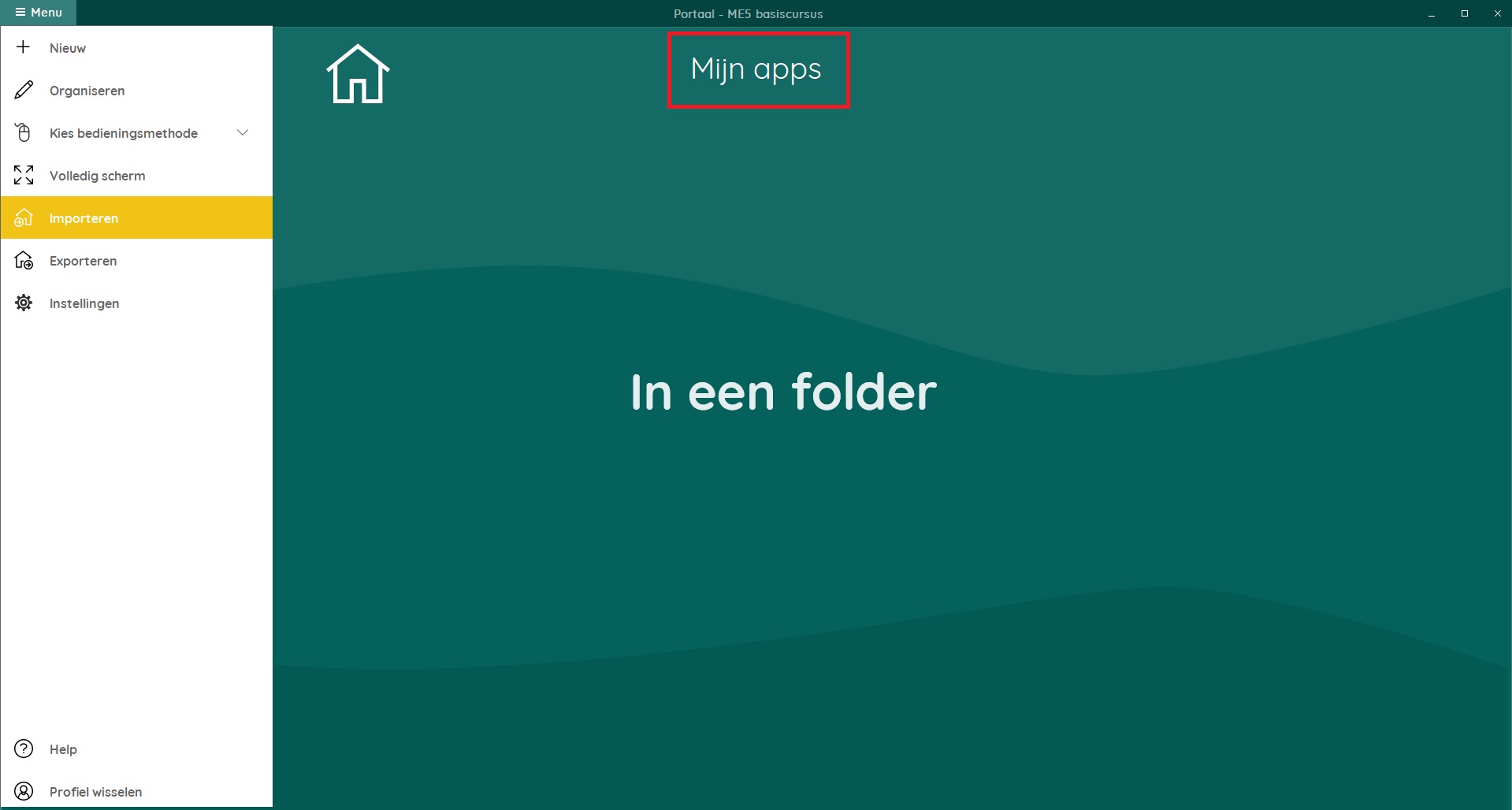
- Het is momenteel niet mogelijk om subfolders aan te maken (nl. een extra niveau aan folders binnen een folder). Wil je toch een extra ‘organisatie-niveau’ creëren?
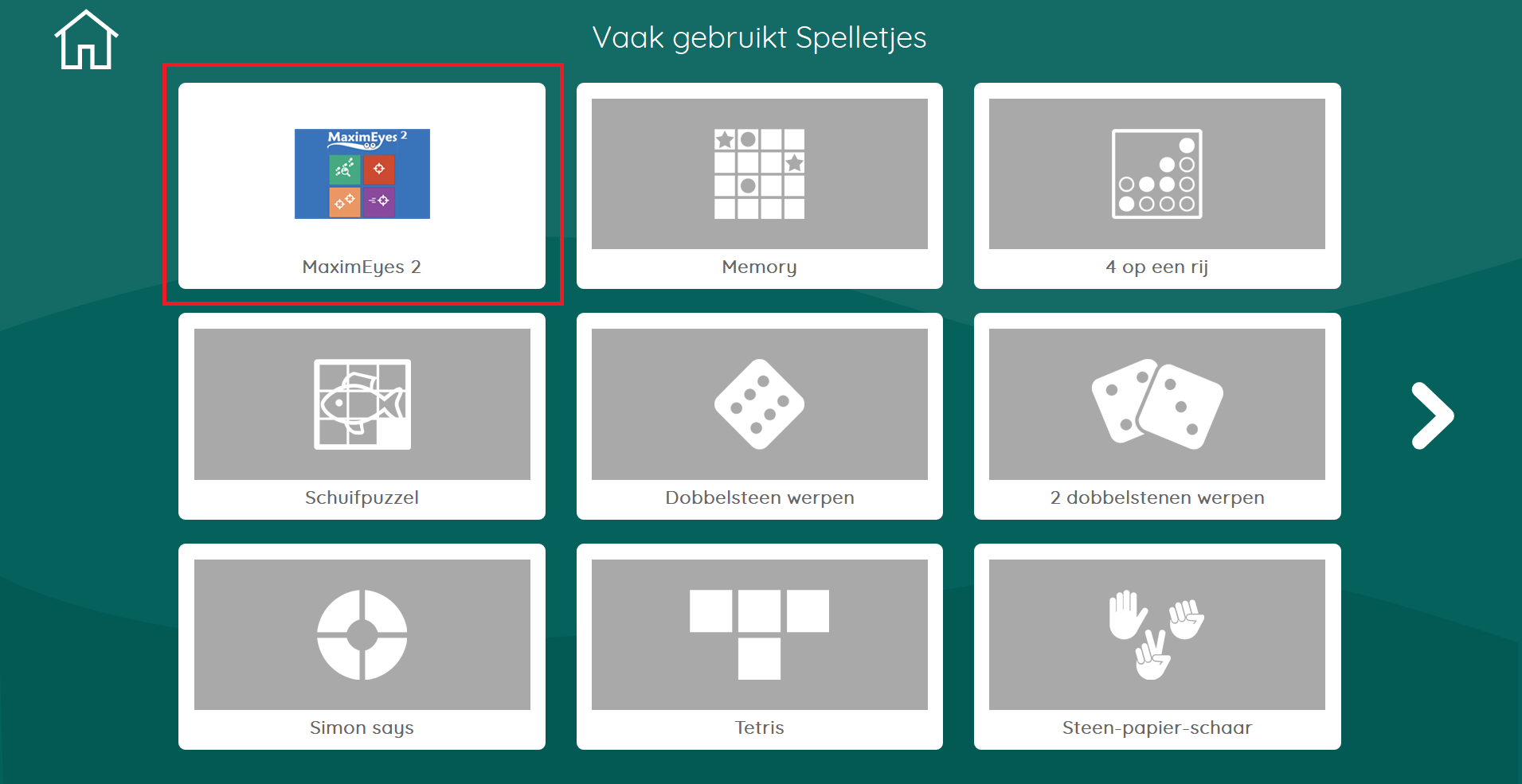
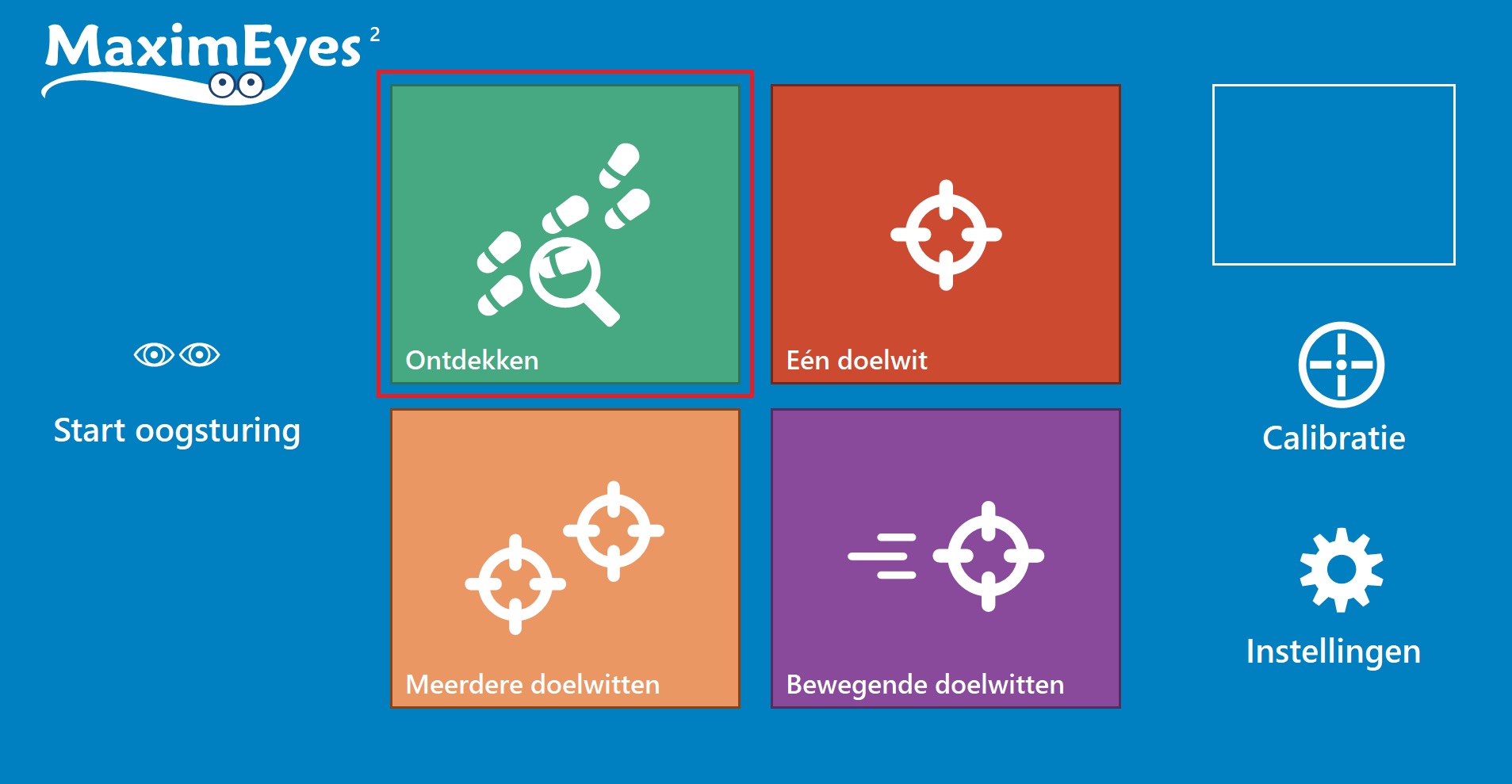
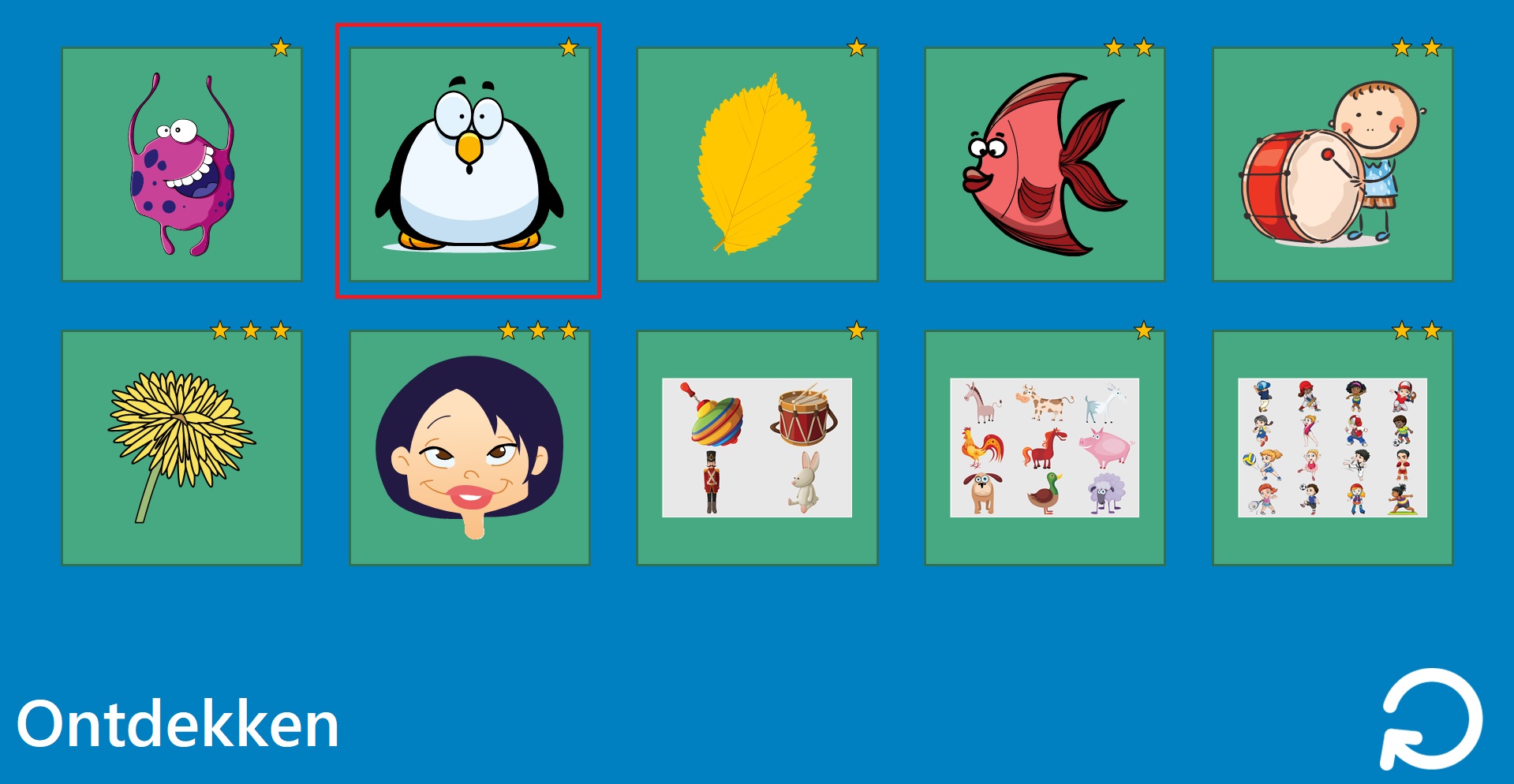
Overweeg dan een document aan te maken, waar je verschillende documenten aan kan linken (cfr. MaximEyes 2).
-
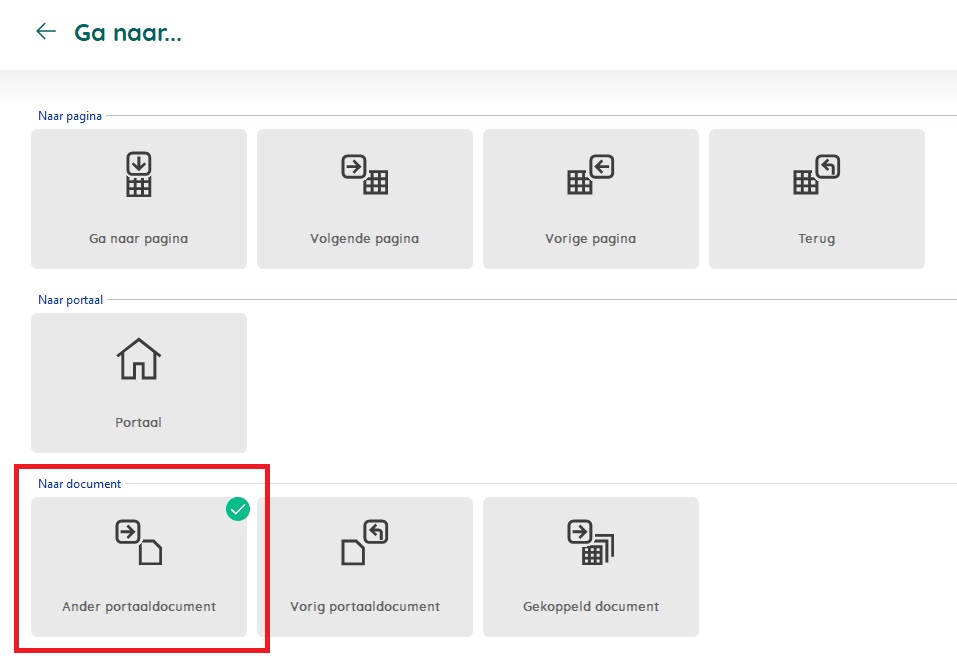
- Je startpagina linkt naar andere portaaldocumenten via de actie “Ga naar: Ander portaaldocument”
-
- Wens je alle gelinkte documenten finaal samen te voegen in één gekoppeld document (cfr. MaximEyes 2)?
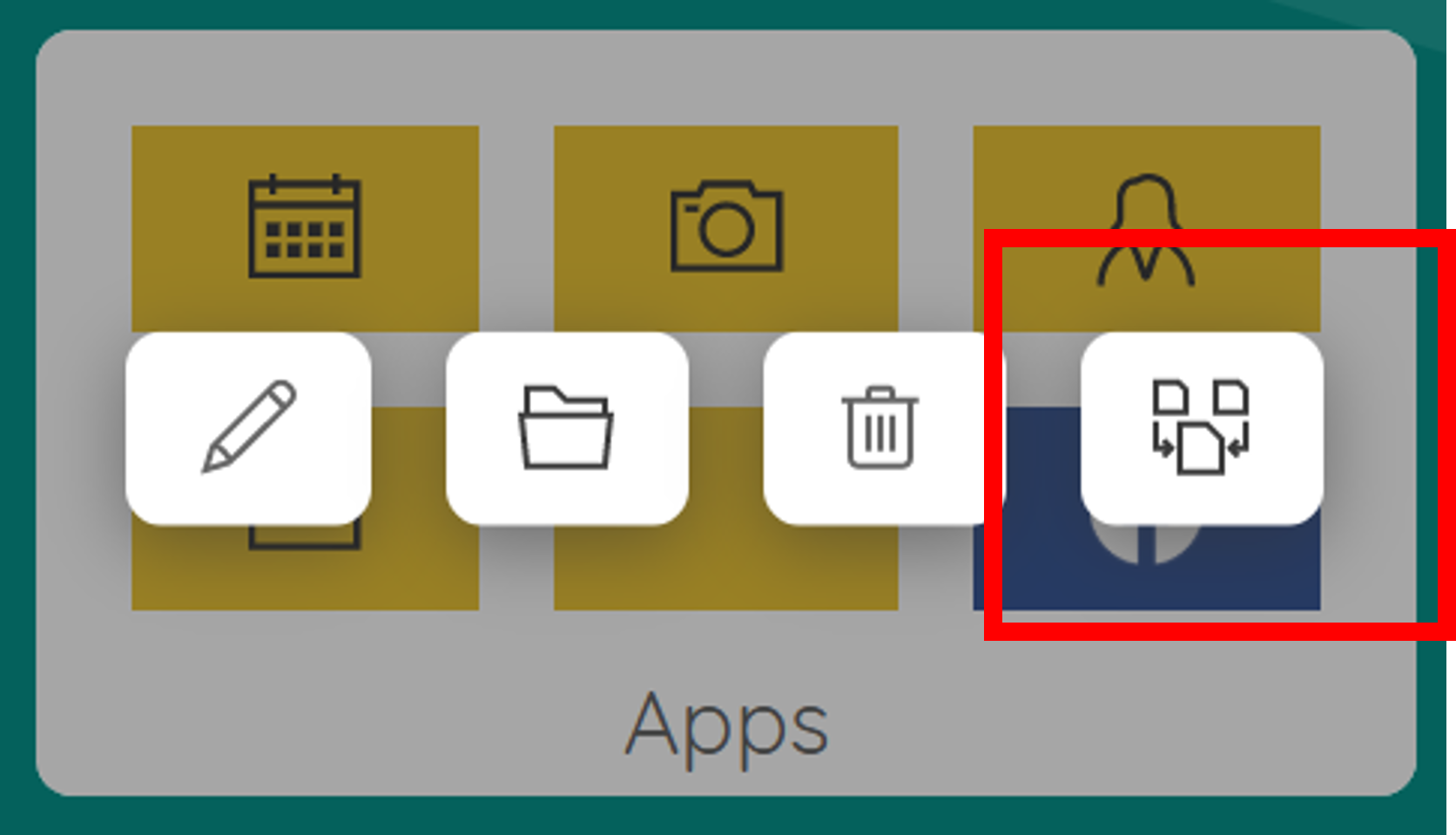
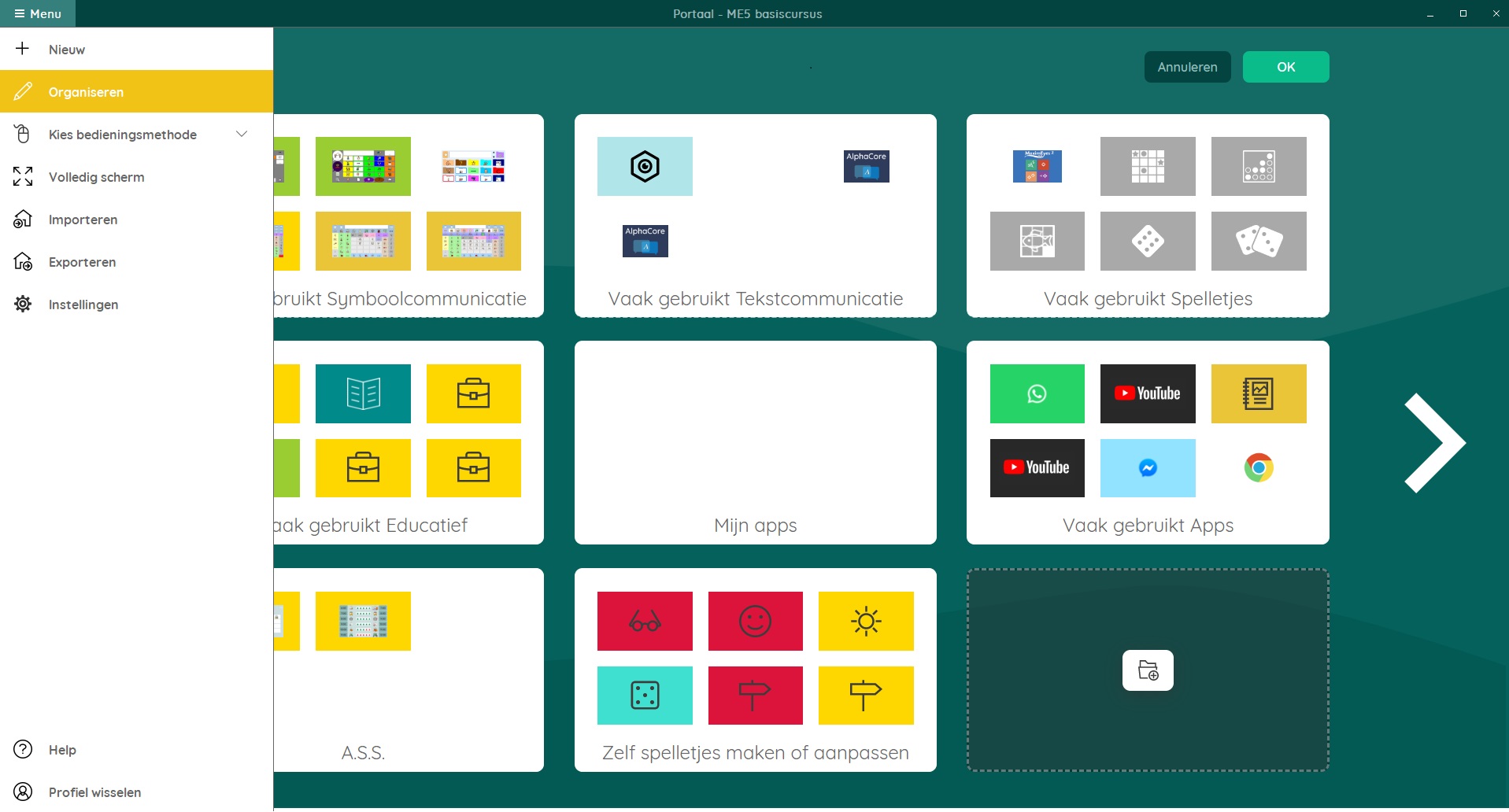
- In je ‘Portaal’ > ‘Menu’ > ‘Organiseren’> bundel je startpagina én de gelinkte portaaldocumenten in één folder
- Nog steeds in ‘Organiseren’-weergave > Klik op je folder (zonder deze te openen). Voeg alle items in deze folder samen tot één document via de “samenvoeg’-knop, die verschijnt.
- Meer info over het resultaat, de uitdagingen en aandachtspunten lees je in dit FAQ-item.
- Wens je alle gelinkte documenten finaal samen te voegen in één gekoppeld document (cfr. MaximEyes 2)?
4. Volgende stap: documenten aanpassen en personaliseren
In het volgende luik van dit online traject, gaan we geïmporteerde documenten leren bewerken en personaliseren. Uiteindelijk gaan we ook zelf documenten vanaf 0 opbouwen.

Ga naar de volgende module (een document bewerken of zelf bouwen)